OVRWLD / PAINTING / MANUAL
ペイントツールの使い方
Unityでモデルを見ながら描き、保存してすぐに使う。最初の作業から細かな設定まで、順に説明します。
文書基準: 2026.10.06 · インストールした版のUIと商品説明もご確認ください。
01 / PAINTING
作業前の確認事項
この説明書はUnity Editor用Texture Painterを扱います。ランタイムやVRChat内で直接描くツールではありません。
通常のSceneに配置した対象が必要です。Project内のPrefabファイルやPrefab Modeでは開始できません。PrefabはSceneに配置してください。
対象にはSkinnedMeshRenderer、またはMeshFilter付きRendererと有効なUV0が必要です。選択したスロットには編集可能なマテリアルが必要です。
マテリアル表面色モードはメインテクスチャ属性(_MainTexまたは_BaseMap)を使うマテリアルが対象です。全シェーダーの全テクスチャチャンネルを編集する機能ではありません。
この文書はUnity最低バージョンやすべてのシェーダー互換性を保証しません。購入した版の商品説明と同梱案内をご確認ください。
02 / PAINTING
導入と最初のペイント
購入したパッケージを作業用Unityプロジェクトにインポートし、コンパイル完了を待ちます。対応Unityバージョンと必須依存関係は購入した商品の説明をご確認ください。
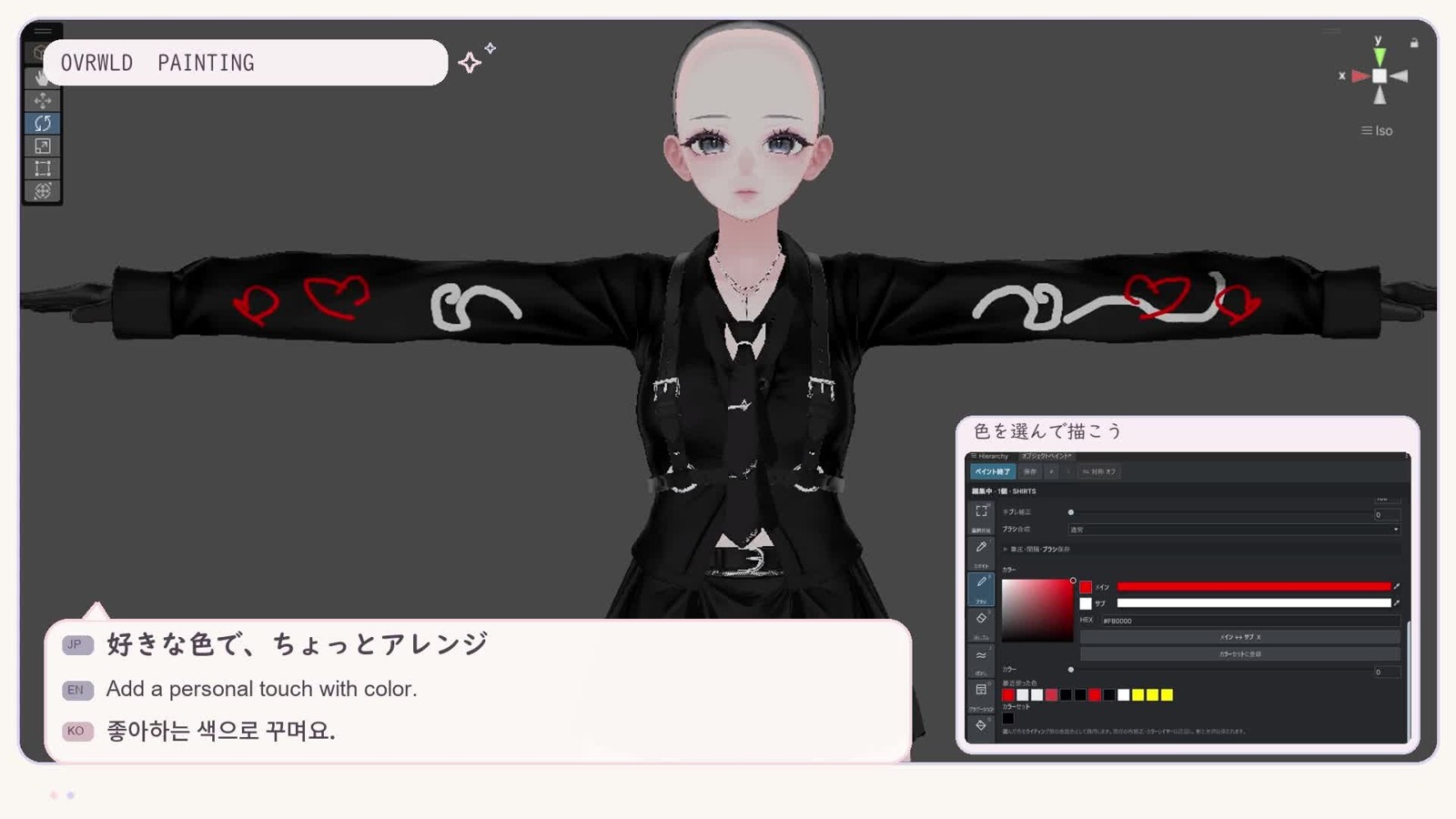
Tools → UNRWLD → Texture Painterを開きます。再生モードを終了して、Hierarchyでペイントするオブジェクトを選択します。
作業設定で描画モードとマテリアルスロットを確認して「ペイント開始」を押します。SceneとUV表示を確認しながら描きます。
Ctrl+Sで保存します。作業が終わったらペイントを終了し、未保存の変更がある場合は保存して終了します。
UVウィンドウはTools → UNRWLD → Texture Painter UVから開けます。ペイント開始前はUVが表示されません。
操作手順
- Sceneとテクスチャをバックアップし、再生を終了します。
- Hierarchyでモデルを選び、Rendererと編集するスロットを確認します。
- マテリアル表面色モードで開始してレイヤーを追加し、メイン色と小さいブラシを選びます。
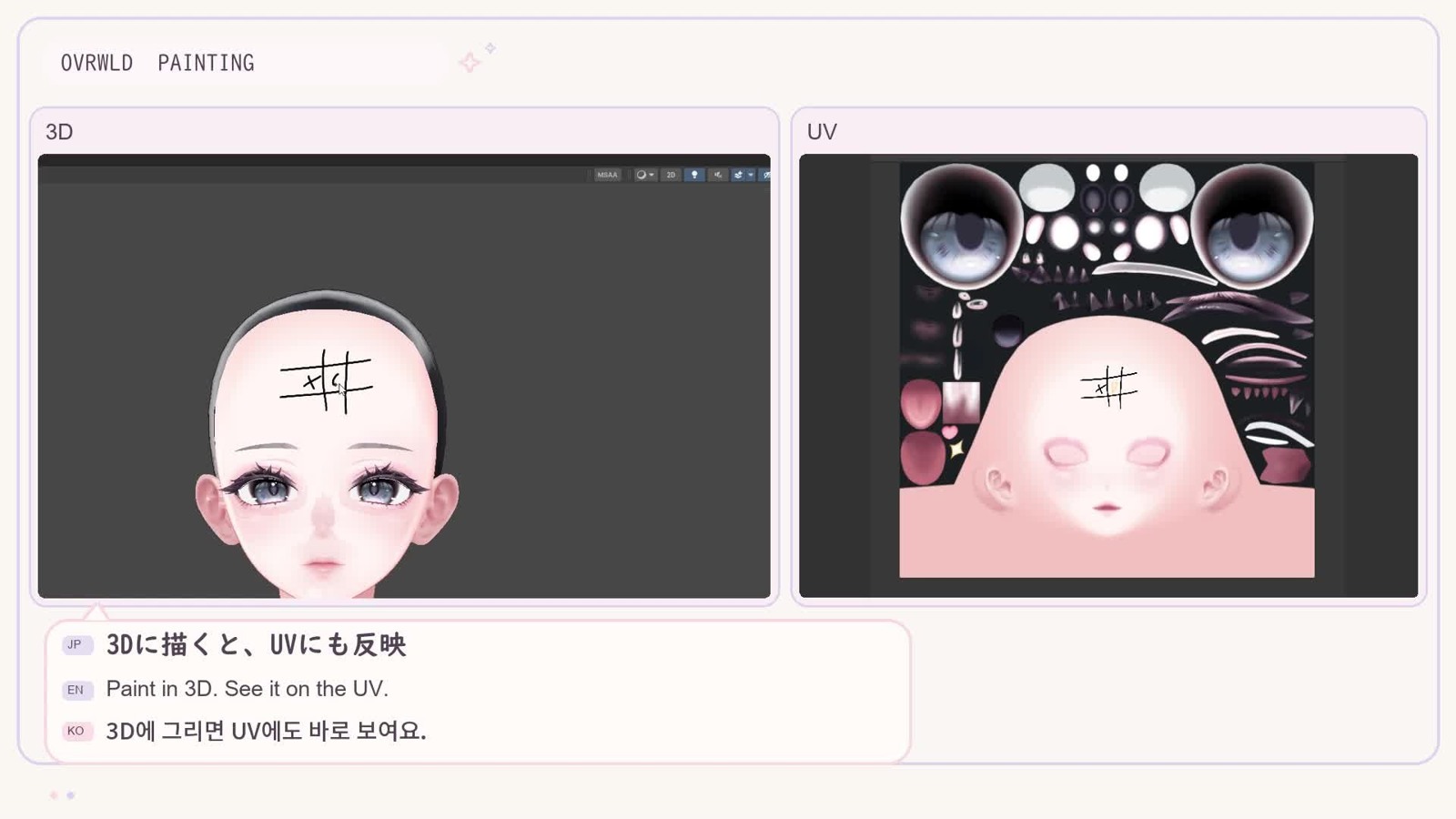
- 3Dで短い線を描きUVへの反映を確認します。Ctrl+Zで取り消して、もう一度描きます。
- Ctrl+Sで保存し、結果ファイルとマテリアルを確認して終了します。
03 / PAINTING
画面とワークフロー
3Dモデル表面とUV画面の両方で直接描けます。同じツールとショートカットを使い、結果を両方で確認できます。
複数の対象を選んで開始すると、対象リストで編集対象を切り替えられます。モデル上のカーソルに合わせてアクティブ対象とレイヤーも切り替わります。
マテリアル表面色モードはレイヤー編集用です。元のテクスチャモードは1枚の画像として編集します。ボディマスクモードはボディを隠すマスクを作るために使います。
| モード | 用途 | レイヤー |
|---|---|---|
| マテリアル表面色 | モデルを見ながら色・模様を編集 | 対応 |
| 元のテクスチャ | 1枚の画像を編集 | 1枚として編集 |
| ボディ隠しマスク | 衣装に紐付ける非表示マスク | マスク編集 |
04 / PAINTING
ブラシの基本設定
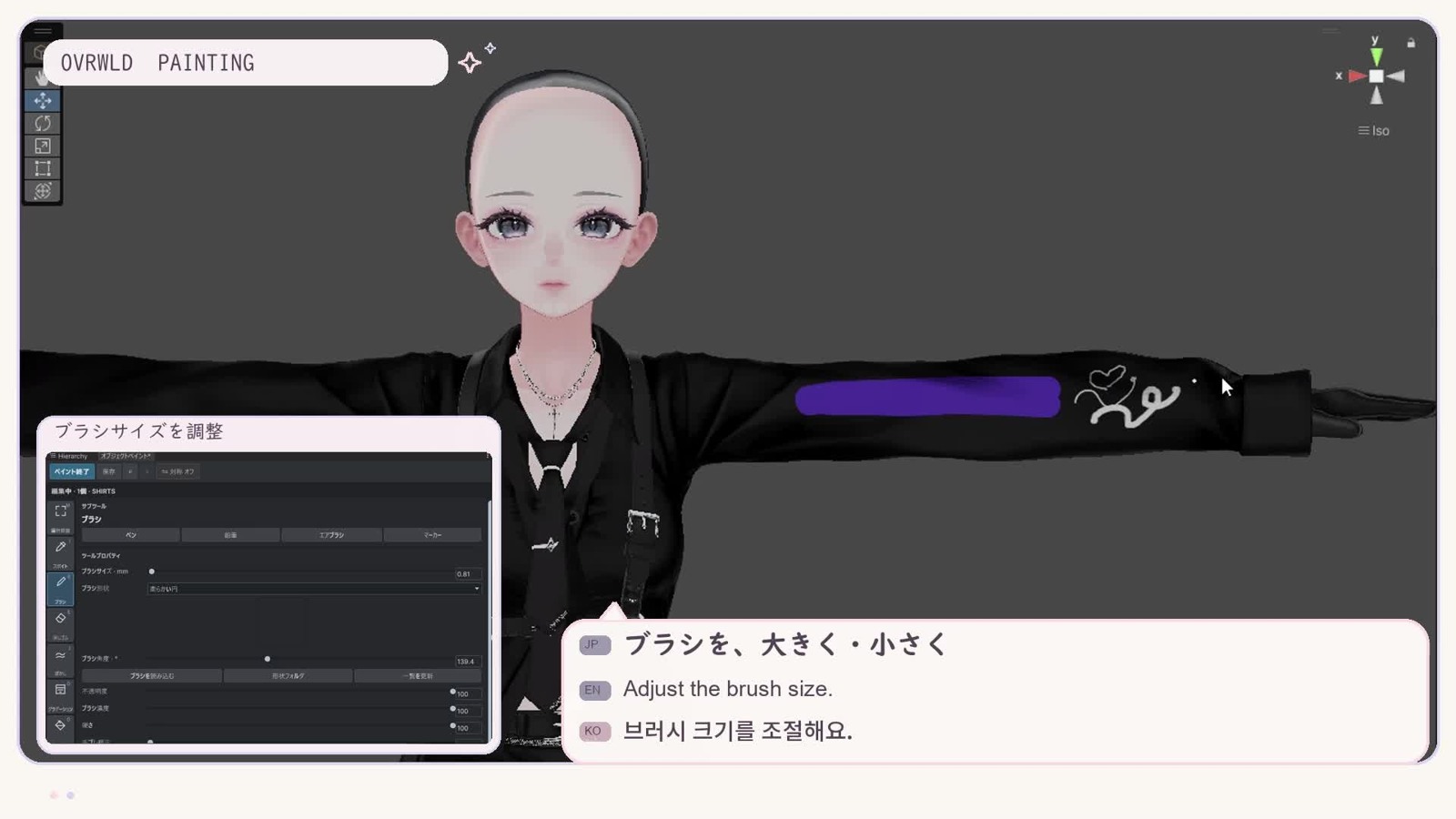
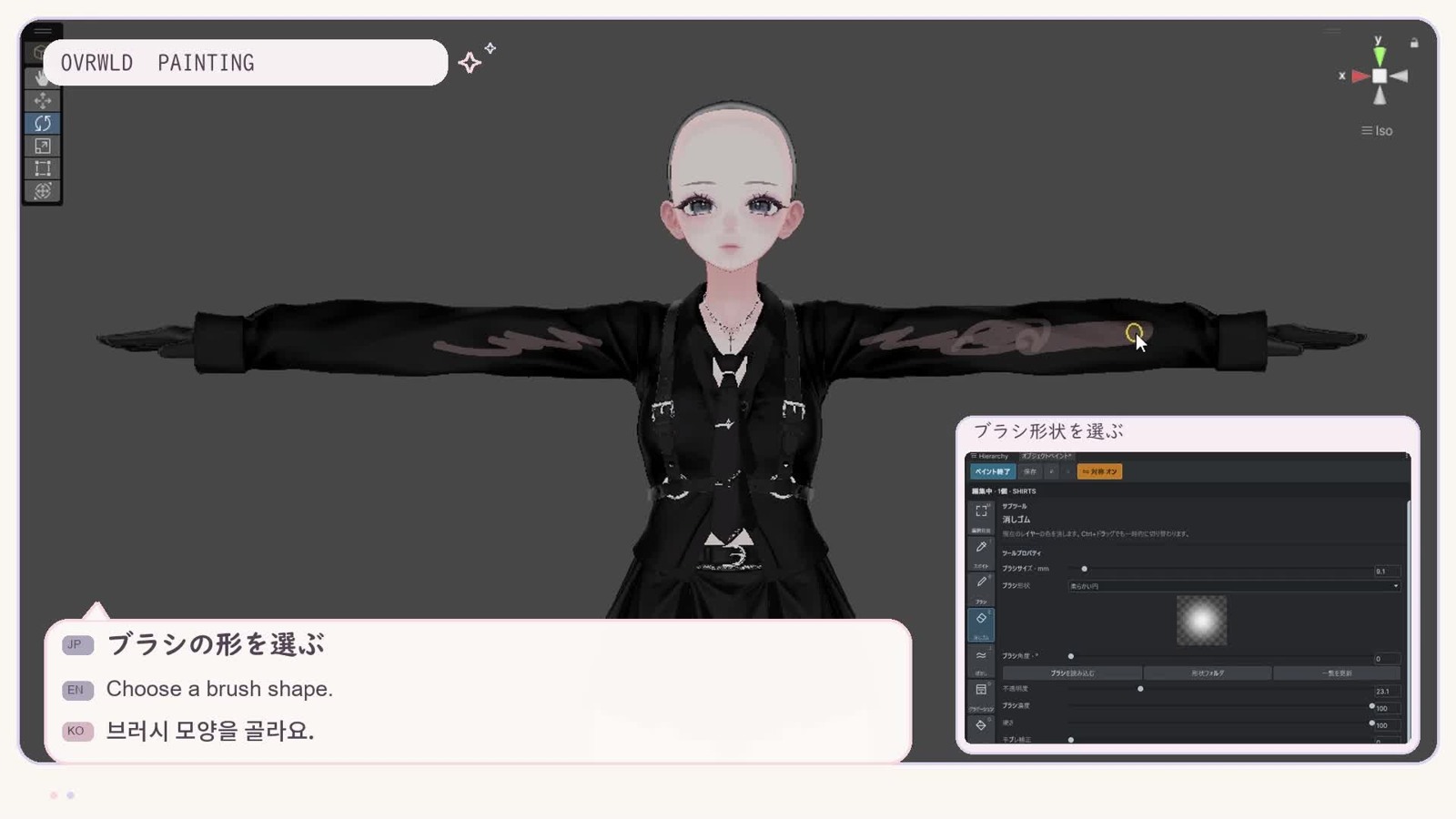
サイズはモデル表面での半径(mm)です。[ / ]で小さく・大きくできます。硬さは円形ブラシの端の柔らかさを調整します。
不透明度と濃度で色の重なり方を調整します。手ブレ補正はフリーハンドの線を安定させるために使います。
ブラシ合成は新しい描画と既存の色の合成方法です。レイヤー全体の合成モードはレイヤーパネルで別に設定します。
| 設定 | 意味 | 使いどころ |
|---|---|---|
| サイズ | 表面上の半径(mm) | 細部は小さく |
| 硬さ | 円形ブラシの端 | 陰影は柔らかく |
| 不透明度・濃度 | 色の強さと重なり | 薄く重ねる時に調整 |
| 手ブレ補正 | 線の動きを補正 | 自由な曲線 |
05 / PAINTING
筆圧・間隔・角度・プリセット
筆圧によるサイズ・濃度の調整を有効にし、最小サイズ・最小濃度・筆圧カーブを設定します。筆圧入力はペンと入力環境によって異なる場合があります。
間隔はブラシ半径に対するスタンプ間の距離です。形が重なる場合は間隔を広げます。独立したスタンプにしたい場合は250%以上を目安に調整してください。
角度でブラシ形状を回転させ、プレビューで確認します。円形ブラシは回転しても形が変わりません。
ブラシ設定に名前を付けて登録し、登録ブラシの一覧から再利用します。不要なプリセットは削除できます。
06 / PAINTING
カスタムブラシの読み込み
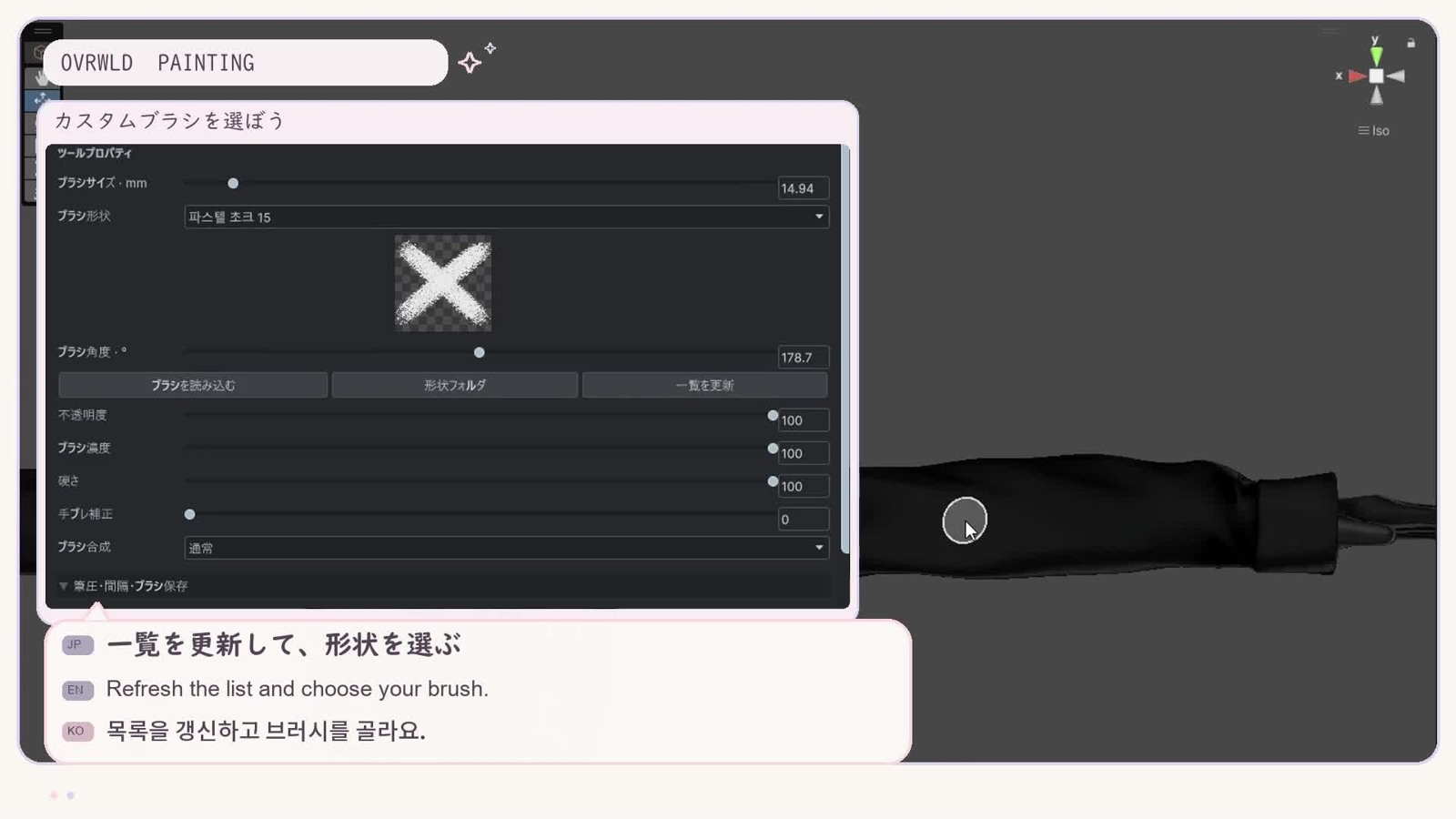
ブラシ読み込みからABR・PNG・JPG・JPEG・TGAを選びます。読み込んだ形状をブラシ形状の一覧で選択して使います。
ABRの読み込みはブラシ形状を取り出す機能です。Photoshopのすべてのブラシ動作・設定・形式を再現するものではありません。失敗した場合はステータスメッセージを確認してください。
形状フォルダーでファイルを管理できます。直接追加・削除した後は一覧を更新してください。形状ブラシは自身の輪郭を使うため、硬さ設定は適用されません。
現在のABR読み込みはv6以降のsampled tipが対象です。非対応の項目はスキップされる場合があります。形状は最大512pxへ変換され、ABR全設定を保持するものではありません。
操作手順
- ブラシ読み込みを押して使うファイルを選択します。
- ステータスの読み込み数を確認し、形状一覧から選択します。
- 角度とサイズを合わせ、間隔を広げてスタンプを分けます。
- 新しいレイヤーで試し、気に入ったら設定を名前付きで登録します。
07 / PAINTING
色選びとパレット
色選択エリア、色相スライダー、#RRGGBB形式のHEXでメイン色を設定します。Xでメイン色とサブ色を交換します。
最近使用した色を再選択したり、現在の色をカラーセットに登録できます。スウォッチ削除の入力はショートカット設定で変更できます。
08 / PAINTING
選択範囲とUVごとのマスク
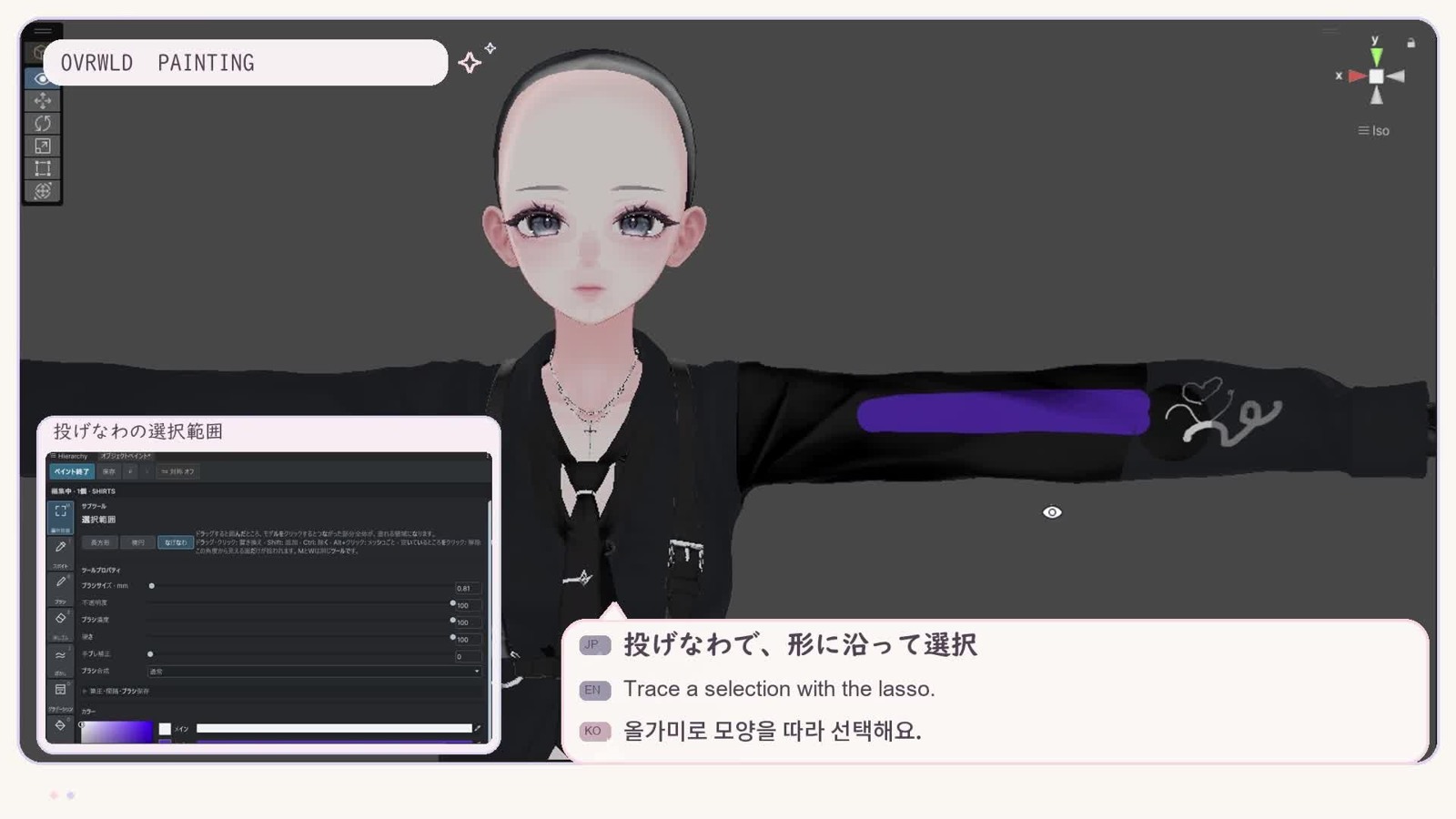
選択ツール(M/W)で四角・楕円・投げなわを選び、範囲を囲みます。明るい部分だけを描画でき、暗い部分は保護されます。
モデルをクリックするとUVがつながった部分を選択します。Shiftで追加、Ctrlで削除します。カーソル下の領域はLで追加、Ctrl+Lで削除できます。
Shift+Lで接続メッシュを選択し、Ctrl+Shift+Lで削除します。UVごとの選択とは異なり、接続メッシュ選択はUVの継ぎ目を越えます。
Ctrl+Aで全選択、Ctrl+Shift+Iで反転、Ctrl+Dで解除。Delete/Backspaceで選択部分を消し、Alt+Deleteでメイン色を塗ります。
操作手順
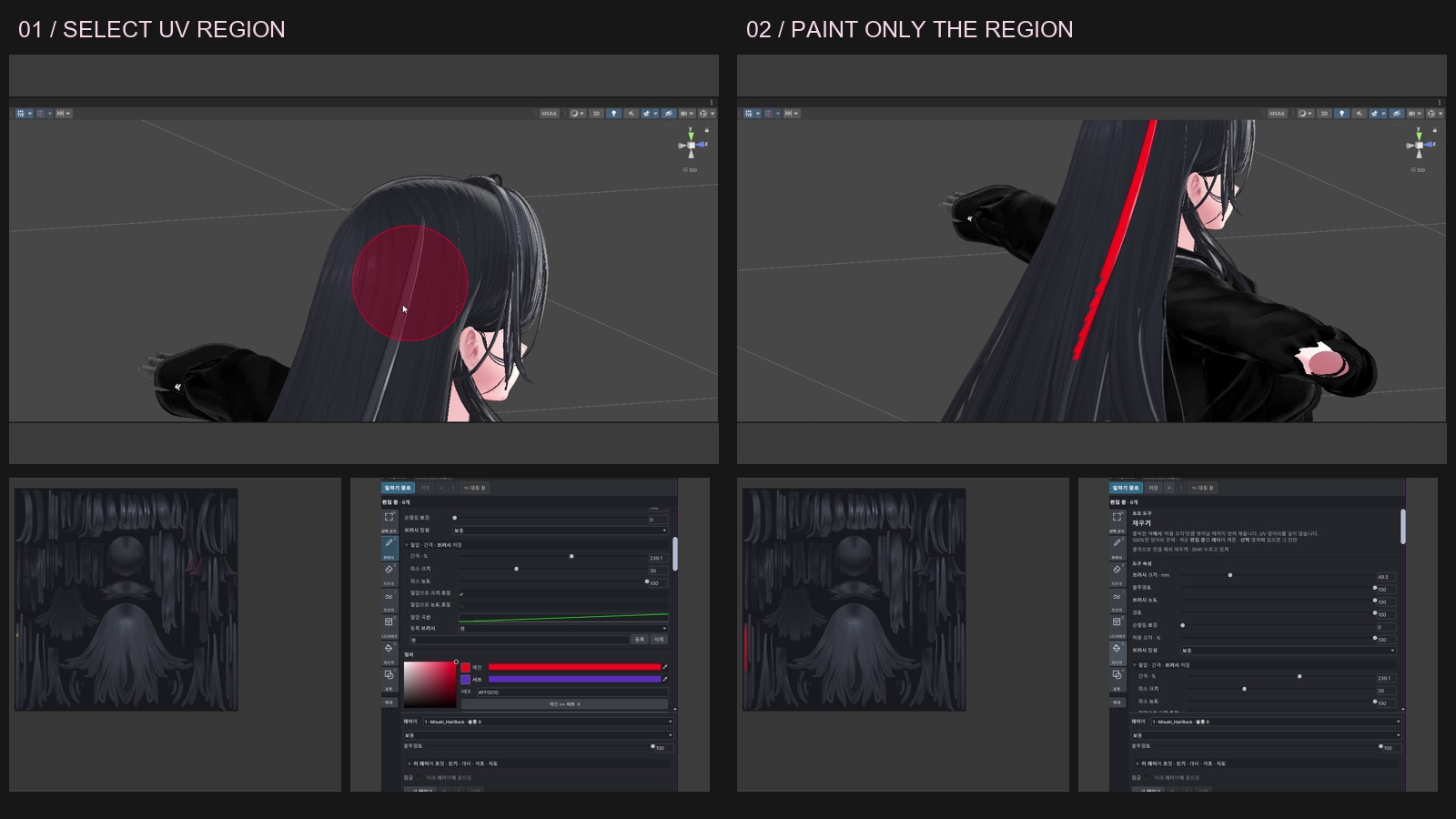
- 髪のUVマスクは、まず髪をアクティブ対象にします。
- MまたはWで選択し、描きたい部分をクリックします。明るい領域が目的のUVか確認します。
- 必要ならShiftで追加し、Ctrlで不要な部分を除きます。
- Bでブラシへ戻って描きます。選択外へ線が出ても外側は保護されます。
- 結果を確認し、次の作業前にCtrl+Dで解除します。
Scene選択は現在の角度で見える面を基準にします。裏側はカメラを回すかUV画面で確認してください。
09 / PAINTING
画像で学ぶ: 髪のUVマスク
左は範囲を選択した画面、右は選んだ範囲へ赤く描いた結果です。Scene・UV・ツールパネルを確認できるよう実際の録画画面を配置しています。
選んだ部分を確認してBで描きます。描いた後はCtrl+Dで解除し全体を確認します。この例は赤く描いた部分までを示しています。
10 / PAINTING
UV表示と位置の検索
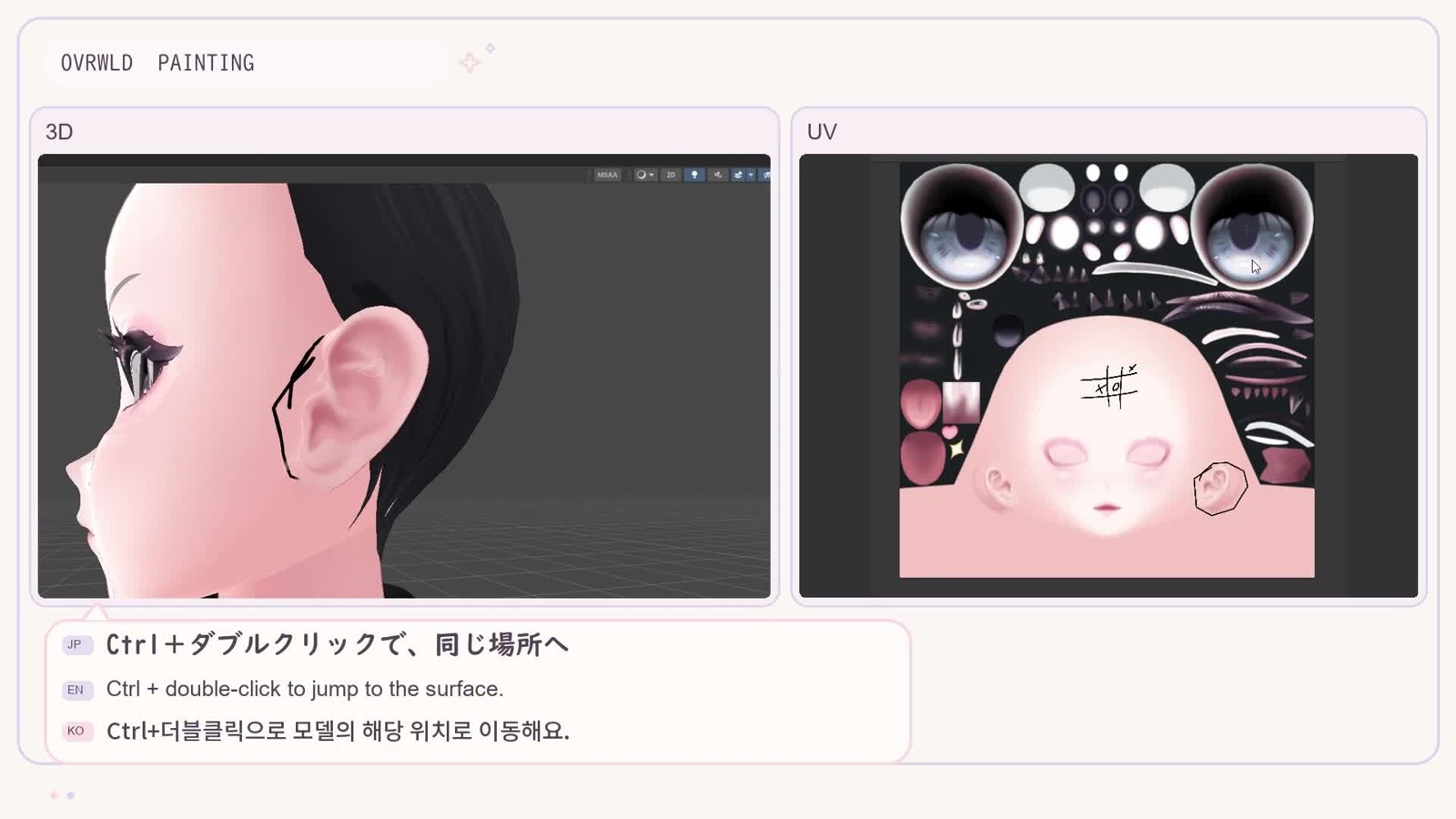
UV画面でもモデルと同じツールで描けます。UV線の濃さを調整すると、島の輪郭を薄くしたり非表示にできます。
ホイールで拡大・縮小、中ボタンドラッグまたはAlt+左ドラッグで移動、Homeまたは表示リセットで初期表示に戻ります。
初期設定ではAlt+左ダブルクリックでUV位置に対応する面が見えるようSceneカメラを移動します。Alt+ドラッグはUV画面移動です。変更後の入力はショートカット一覧で確認してください。
重なったUVは同じピクセルを共有します。他の部分も変わる場合はUVの重なりを確認してください。
操作手順
- UV表示で探す部分へ拡大します。
- 面があるUV位置をAlt+左ダブルクリックします。
- Sceneで移動結果を確認し、その位置を編集します。
- 見つからない場合は現在のスロットとステータスを確認します。
11 / PAINTING
消しゴム・ぼかし・線・図形
Eは現在のレイヤーを消す消しゴム、Jは周囲の色を平均化するぼかしです。初期設定のCtrlは押している間ブラシ・消しゴムを反転します。
ぼかし半径はテクセル単位で、不透明度・濃度で強さを調整します。UVの継ぎ目では隣に配置された別の部分の色が混ざる場合があります。
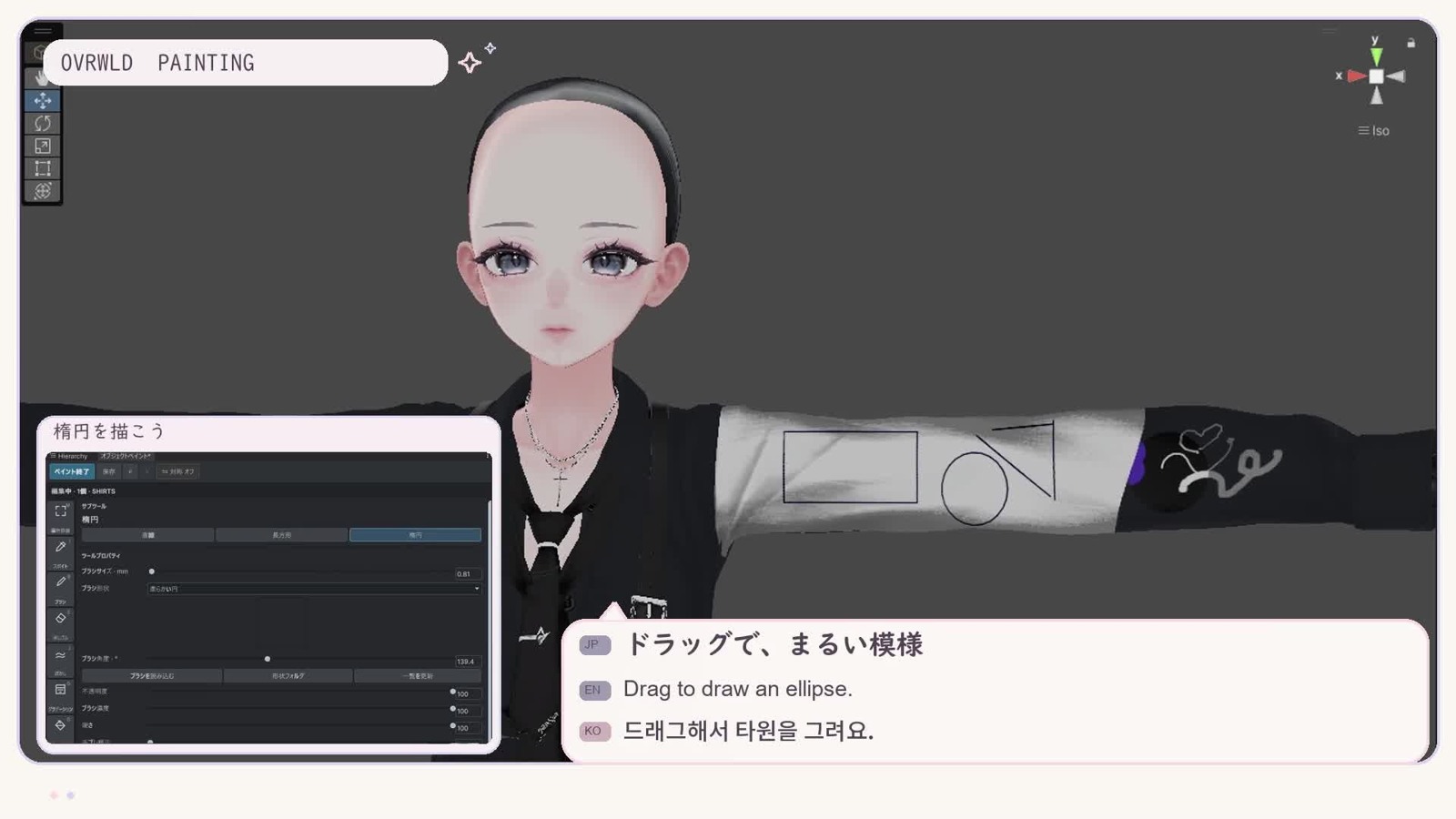
Uのサブツールで線・四角・楕円を選び、ドラッグします。Shiftで比率・角度を固定し、Escでキャンセルします。図形にもブラシ形状を使えます。
操作手順
- 新規レイヤーに線を描き、Jでぼかしを選びます。
- 小さな半径と弱い強さから始め、境界をなぞります。
- Uで図形を選んでドラッグします。Shiftで比率・角度を固定します。
- 合わない場合はCtrl+Zで取り消してサイズ・形を調整します。
12 / PAINTING
塗りつぶしとグラデーション
Gを繰り返すと塗りつぶしとグラデーションを切り替えます。塗りつぶしは現在のレイヤーのクリックした色を基準に許容差まで広がり、UVの島を越えません。100%は島全体です。
Fでカーソル下の領域を塗り、Shift+Fで接続メッシュを塗ります。Ctrl+Fで領域を消し、Ctrl+Shift+Fで接続メッシュを消せます。
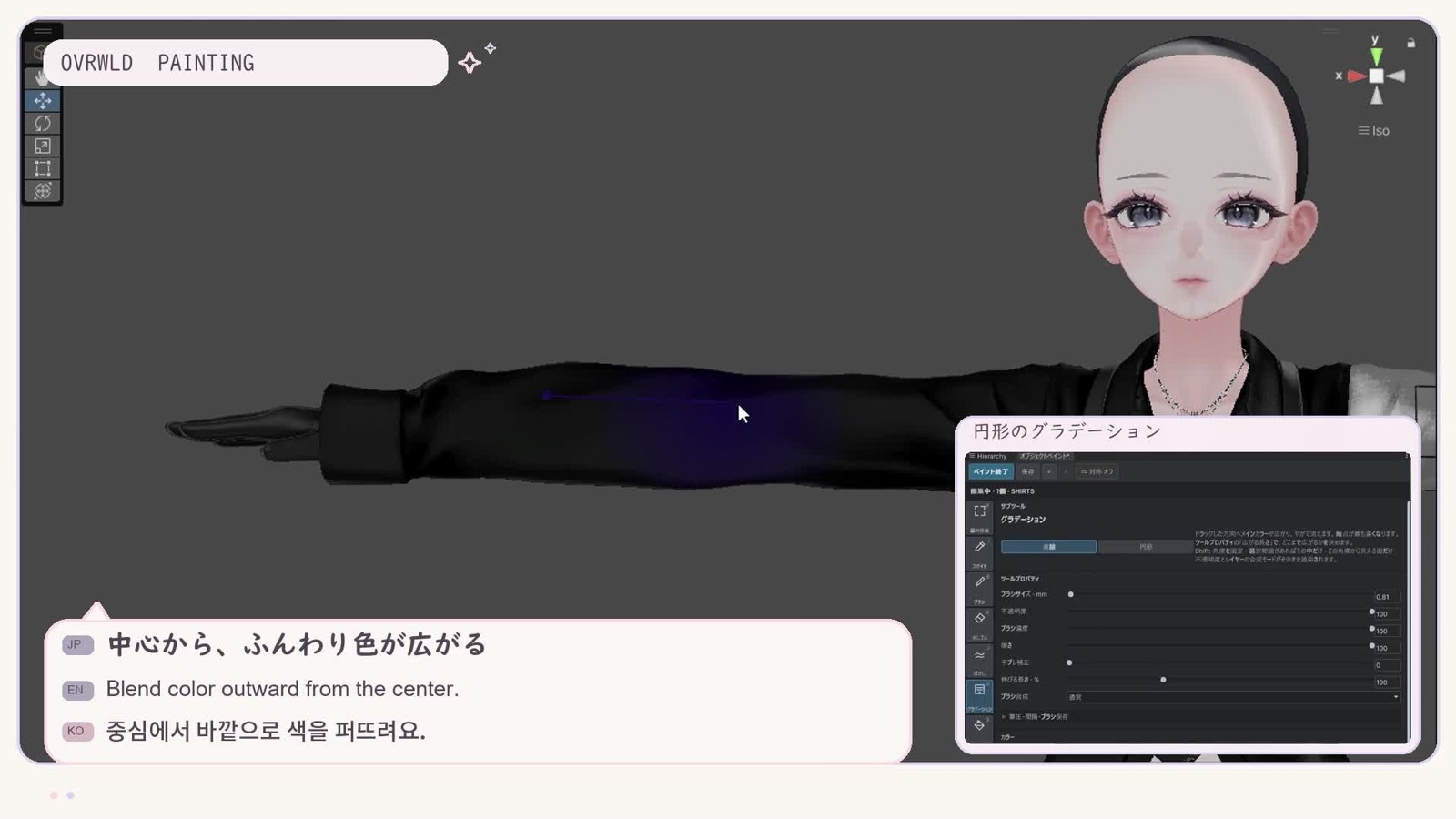
直線・円形グラデーションを選び、始点から終点へドラッグします。メイン色は始点で濃く、徐々に透明になります。広がる長さで実際の距離を調整します。
選択範囲がある場合はその中に適用します。グラデーションはその角度から見える面に適用し、Shiftで角度を固定できます。
操作手順
- 塗りつぶしでは現在のレイヤーの色を確認し、許容差を設定してクリックします。
- グラデーションは新しいレイヤーと選択範囲を用意して直線または円形を選びます。
- 始点から終点へドラッグし、広がる長さ・不透明度を調整して試します。
- 元の色との混ざり方はレイヤー合成で調整します。Ctrl+Zで取り消せます。
13 / PAINTING
左右対称と裏面への描画
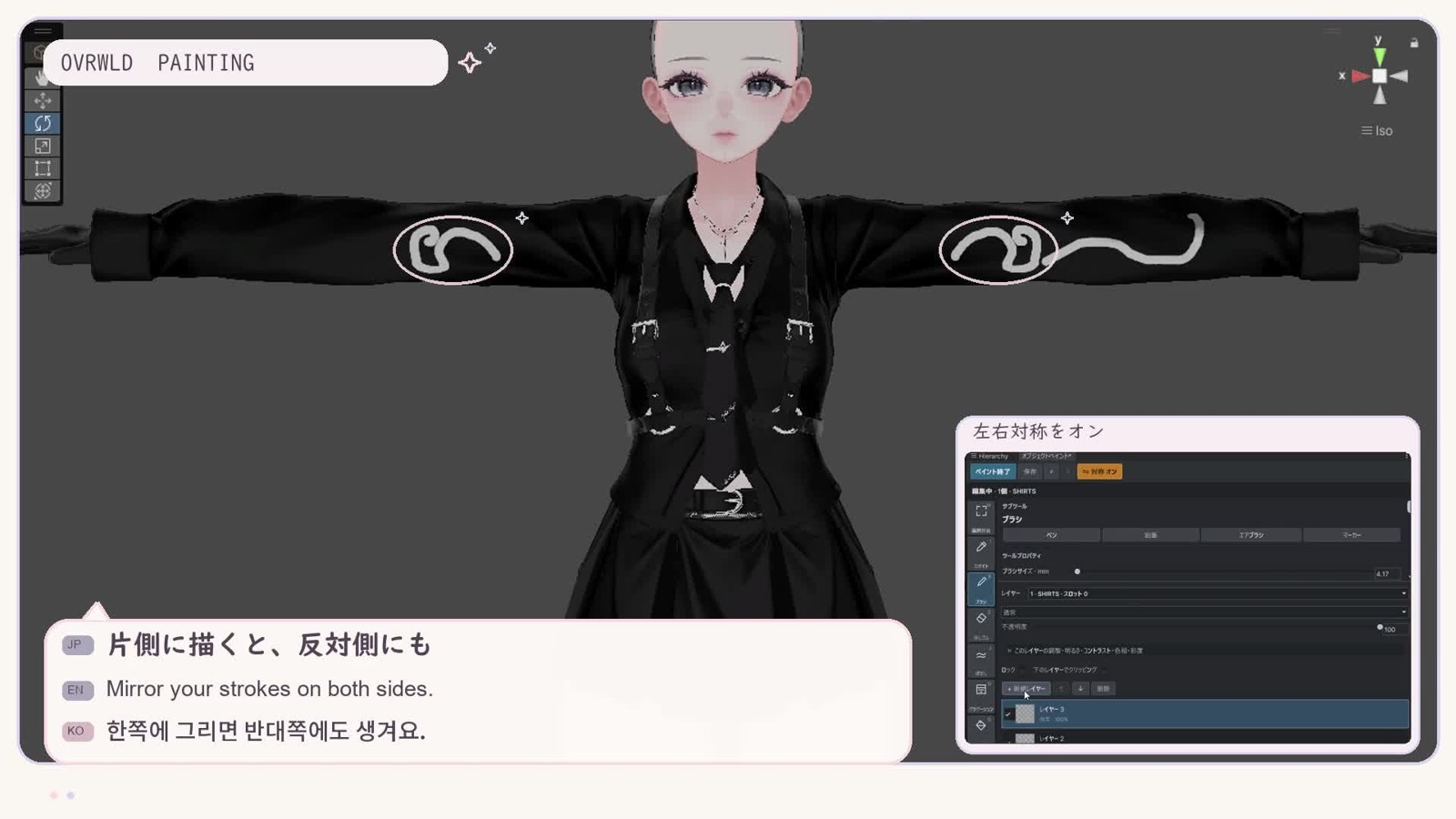
対称ボタンはSceneのX=0平面を基準に反対側にも描きます。モデルがこの平面に対して配置されているか確認してください。
Nまたは見える面のみの設定で、表面だけと裏面までの描画を切り替えます。貫通描画ではカーソル下で当たる面にも描画されます。
対称を無効にしても両側が変わる場合は共有UVを確認してください。同じピクセルを読む両側を別々に編集するにはUVを分離する必要があります。
14 / PAINTING
レイヤー管理
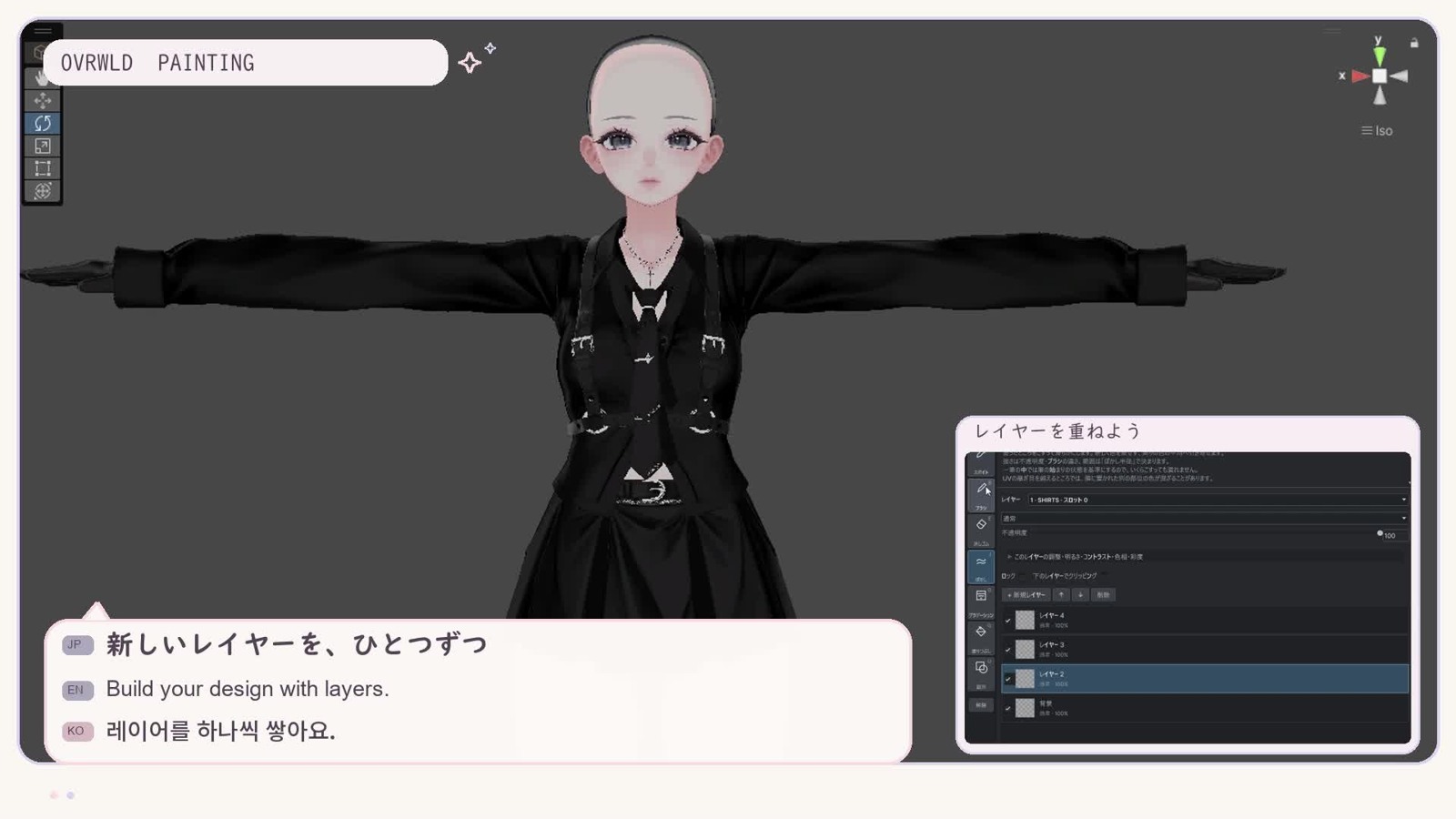
マテリアル表面色モードで新規レイヤー(Ctrl+Shift+N)を追加し、表示・非表示、名前変更、並び替え、削除を行えます。
レイヤーの不透明度と合成モードで下の色との混ざり方を調整します。ロックしたレイヤーは描画できないため、編集時は解除してください。
下のレイヤーにクリッピングを有効にすると、下のレイヤーを基準に表示範囲を制限します。最下段のレイヤーでは使えません。
操作手順
- 元画像の上にレイヤーを追加し、「模様」など分かる名前を付けます。
- 追加レイヤーに描き、表示を切り替えて元と比較します。
- 不透明度と合成を変え、他のレイヤーとの順番も調整します。
- 保護するレイヤーはロックし、下の描画範囲だけに表示するにはクリッピングを使います。
- 後から編集する場合はレイヤー保存を有効にして保存します。
15 / PAINTING
色調整と合成モード
レイヤーごとに明るさ(-100〜100)、コントラスト(-100〜100)、色相(-180〜180°)、彩度(-100〜100)を調整できます。調整リセットは描画を残して値だけを0に戻します。
合成モード: 通常、乗算、スクリーン、オーバーレイ、ソフトライト、ハードライト、加算、減算、比較(明/暗)、焼き込みカラー、焼き込みリニア、覆い焼きカラー、ビビッドライト、リニアライト、ピンライト、ハードミックス、差の絶対値、除外、除算、カラー比較(暗/明)、色相、彩度、カラー、輝度。
| 番号 | 表示名 |
|---|---|
| 1 | 通常 |
| 2 | 乗算 |
| 3 | スクリーン |
| 4 | オーバーレイ |
| 5 | ソフトライト |
| 6 | ハードライト |
| 7 | 加算(発光) |
| 8 | 減算 |
| 9 | 比較(明) |
| 10 | 比較(暗) |
| 11 | 焼き込みカラー |
| 12 | 焼き込み(リニア) |
| 13 | 覆い焼きカラー |
| 14 | ビビッドライト |
| 15 | リニアライト |
| 16 | ピンライト |
| 17 | ハードミックス |
| 18 | 差の絶対値 |
| 19 | 除外 |
| 20 | 除算 |
| 21 | 暗い色 |
| 22 | 明るい色 |
| 23 | 色相 |
| 24 | 彩度 |
| 25 | カラー |
| 26 | 輝度 |
ブラシ合成とレイヤー合成は適用段階が違います。狙った結果にならない場合は一度に両方変えず、ひとつずつ比較してください。
16 / PAINTING
ボディを隠すマスク
ボディを選び、ボディマスクモードで開始します。黒く描いた部分は隠れ、白い部分は残ります。消しゴムで隠れた部分を戻せます。
マスクを適用する衣装を指定すると、保存時にその衣装へ紐付けます。適用方法と必要なアバター環境は商品の説明も確認してください。
保存にはボディのSkinnedMeshRenderer、別の衣装Renderer、対応lilToon cutoutシェーダー、Modular AvatarのMaterial Setterが必要です。この保存経路ではlilToon Liteをサポートしません。
操作手順
- ボディを選択し、ボディマスクモードで開始します。
- 隠す部分を黒く描き、結果を見ながら消しゴムで戻します。
- 紐付ける衣装を指定して保存します。ボディと同じRendererを衣装に指定しないでください。
- 出力されたAlphaMask、マテリアル、衣装のMaterial Setterを確認します。
UV選択マスクとボディマスクは別です。UV選択は描画範囲を保護し、ボディマスクは衣装の下のボディ表示を制御します。
17 / PAINTING
保存・レイヤー復元・終了
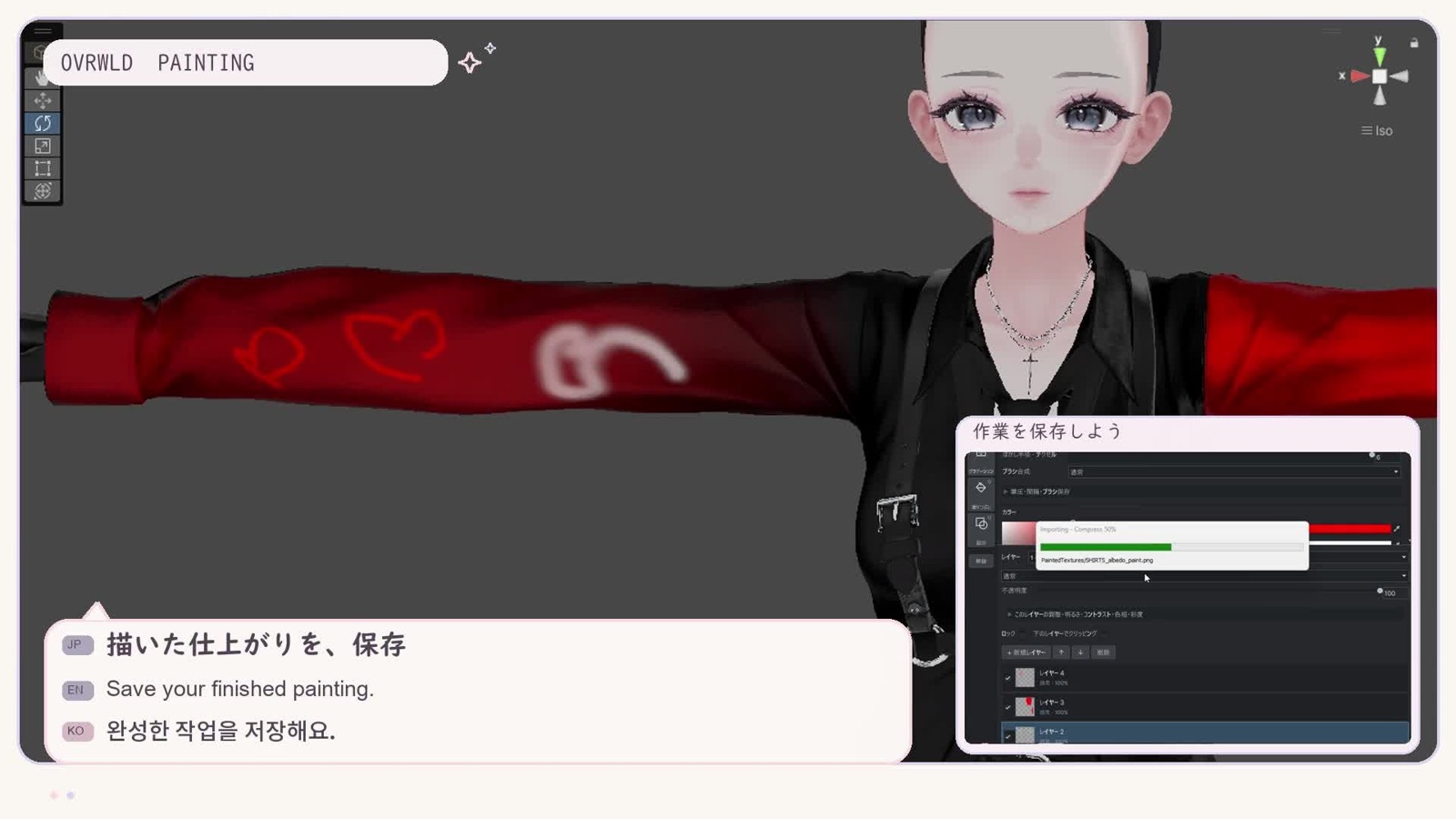
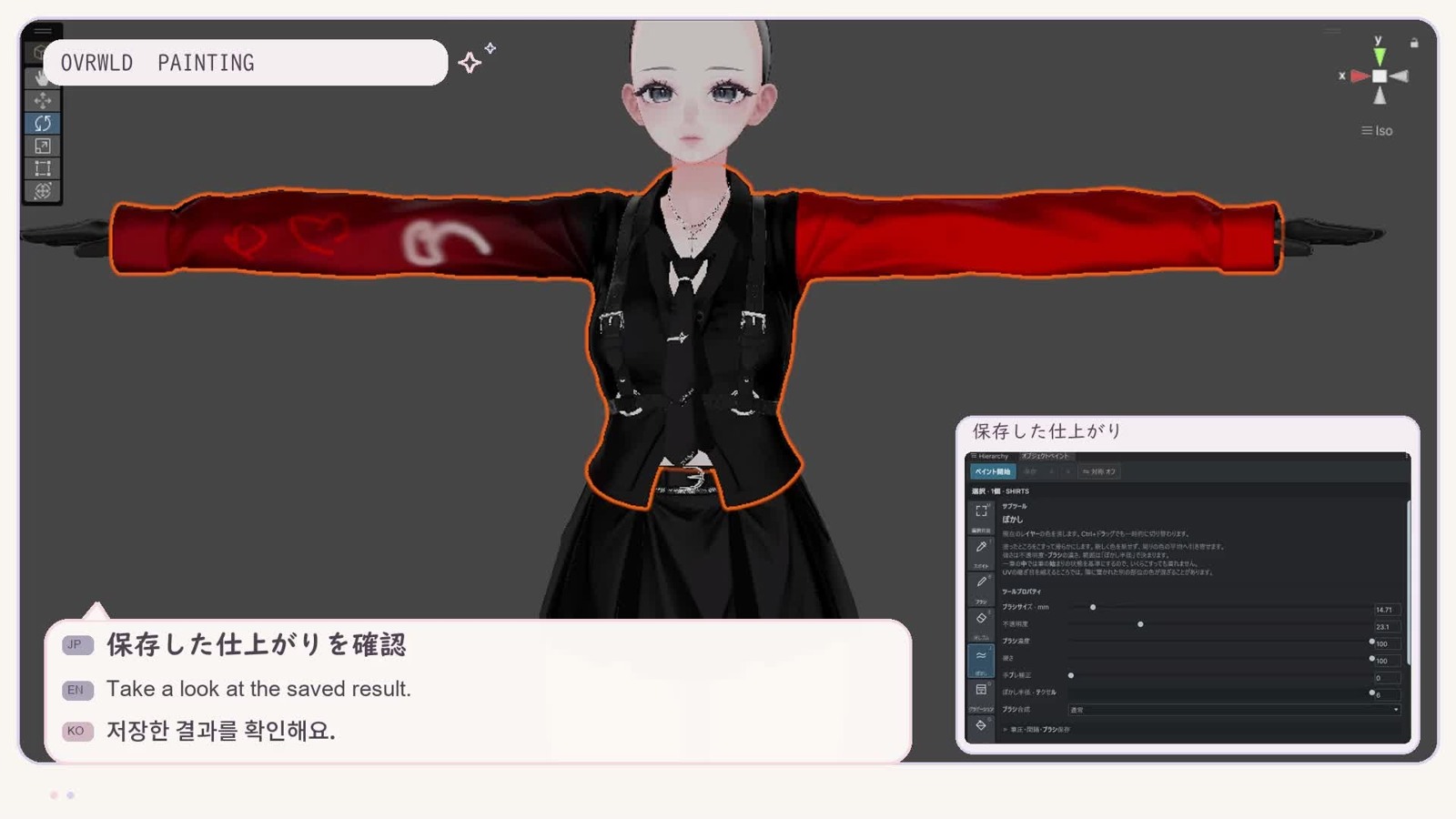
初期保存先はAssets/PaintedTexturesです。作業設定で変更できます。Ctrl+Sまたは保存ボタンで全作業対象を保存します。
編集可能なレイヤーの保存を有効にすると、合成画像とレイヤー作業データを保存します。無効にすると合成画像として保存します。再開するにはレイヤーデータも保管してください。
通常のペイント保存では元のPNGを上書きせず、新しいPNGを作ります。ただし使用中の元.matのテクスチャ参照は新しいファイルへ変わるため、同じマテリアルを共有する他のオブジェクトも影響を受ける場合があります。
現在の対象の作業リセットは、未保存作業を開始時の状態に戻します。アバターのリアルタイムプレビュー停止は描画中だけ停止し、終了時に復元します。
保存先はAssets/以下にしてください。通常の結果は<renderer>_painted.png形式の重複しない名前で生成されます。FBX内のマテリアルは先に外部.matへ抽出してから保存します。
18 / PAINTING
保存ファイルとレイヤー復元
レイヤー保存では合成PNGに加えて<key>_layers.jsonと<key>_layer_<GUID>_<index>.pngが生成されます。後から編集を続けるためのデータです。
同じマテリアルで再開すると、記録されたフォルダーとキーからレイヤーを探します。合成PNGだけを移したりレイヤーJSON・PNGを削除したりすると元のレイヤーを復元できません。
データ版、色空間、解像度が一致しない場合は復元できないことがあります。復元案内が出た場合はステータスを確認し、別の作業のレイヤーでないか確認してください。
レイヤー保存を無効にした作業は合成画像で再開します。後から有効にしても以前の分離レイヤーを復元することはできません。
| ファイル | 用途 |
|---|---|
| <renderer>_painted.png | 合成した描画結果 |
| <key>_layers.json | レイヤー構成と設定 |
| <key>_layer_<GUID>_<index>.png | 各レイヤーの画像 |
| AlphaMask.png / .mat | ボディマスク専用の出力 |
19 / PAINTING
ショートカットと取り消し
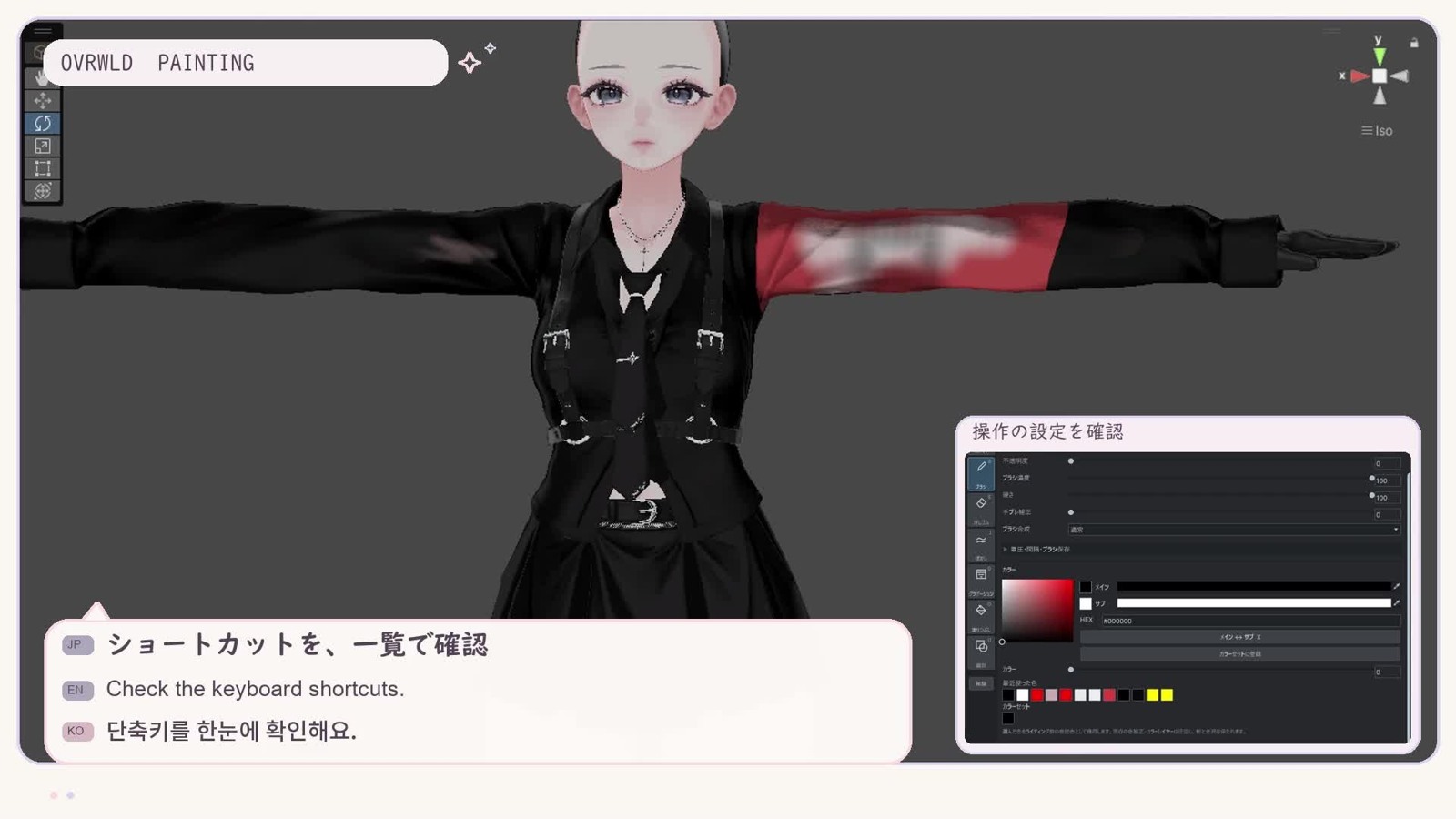
初期入力: B/P ブラシ · E 消しゴム · J ぼかし · G 塗りつぶし/グラデーション · M/W 選択 · U 図形 · N 貫通切替 · [ / ] サイズ · X 色交換。
Ctrl+Z 取り消し · Ctrl+YまたはCtrl+Shift+Z やり直し · Ctrl+S 保存 · Ctrl+Shift+N 新規レイヤー · Esc 入力キャンセル。履歴は無制限ではありません。
ショートカット・使用案内でキー欄を選び、新しい組み合わせを入力します。UV操作はマウス・ホイールも指定でき、押して使う機能はCtrl・Shift・Alt単独も使えます。
Escで変更キャンセル、×で割り当て解除です。使用中の入力を指定すると以前の割り当てが解除されます。初期設定へ戻すこともできます。Sceneカメラ操作はUnity設定に従います。
| 機能 | 初期入力 |
|---|---|
| ブラシ | B |
| 消しゴム | E |
| ぼかし | J |
| 塗りつぶし / グラデーション | G |
| 選択範囲 | M |
| 図形 | U |
| 裏面までペイント | N |
| ブラシを小さく | [ |
| ブラシを大きく | ] |
| メイン/サブカラー入れ替え | X |
| カーソル下の領域を選択 | L |
| 領域をまとめて塗る | F |
| 保存 | Ctrl+S |
| 取り消し | Ctrl+Z |
| やり直し | Ctrl+Y |
| 全て選択 | Ctrl+A |
| 選択解除 | Ctrl+D |
| 選択範囲を反転 | Ctrl+Shift+I |
| 選択範囲を消去 | Delete |
| 選択範囲をメインカラーで塗る | Alt+Delete |
| 新規レイヤー | Ctrl+Shift+N |
| 図形入力を取り消し | Esc |
| ブラシの別キー | P |
| 選択範囲の別キー | W |
| 選択範囲を消す別キー | Backspace |
| やり直しの別キー | Ctrl+Shift+Z |
| つながったメッシュを選択 | Shift+L |
| カーソル下の領域を除く | Ctrl+L |
| つながったメッシュを除く | Ctrl+Shift+L |
| つながったメッシュ全体を塗りつぶし | Shift+F |
| 領域全体を消去 | Ctrl+F |
| つながったメッシュ全体を消去 | Ctrl+Shift+F |
| ブラシ・消しゴムを一時反転 | Ctrl (hold) |
| 図形・選択の比率 / グラデーション角度固定 | Shift (hold) |
| 選択範囲に追加 | Shift (hold) |
| 選択範囲から除く | Ctrl (hold) |
| クリックでつながったメッシュを選択 | — |
| クリックでつながったメッシュを塗りつぶし | Shift (hold) |
| スウォッチを削除 | Ctrl (hold) |
| UVからSceneカメラを移動 | Alt+Left mouse (double-click) |
| UV表示を移動 | Middle mouse (drag) |
| UV表示移動の別入力 | Alt+Left mouse (drag) |
| UVを拡大 | Wheel up |
| UVを縮小 | Wheel down |
| UV表示をリセット | Home |
20 / PAINTING
作業例: 模様・髪・陰影
服の模様: マテリアル表面色で開始 → 新規レイヤー → 色とブラシ → 3Dで描画 → 不透明度・合成調整 → レイヤー付き保存。元と模様を分けると後の色調整が簡単です。
髪の一部を変更: 髪をアクティブに → UVごとに選択 → 明るい領域を確認 → 新規レイヤーで描画 → 解除して全体確認 → 保存。接続メッシュ全体の選択と区別してください。
柔らかい陰影: 新規レイヤー → 柔らかいブラシまたはグラデーション → 必要な部分を選択 → 薄く追加 → 乗算などと不透明度を調整 → 保存。ぼかしはUVの継ぎ目で色が混ざらないか確認してください。
21 / PAINTING
トラブルシューティング
描けない場合: 再生モード、ペイント開始、対象・スロット、レイヤーロック、不透明度・濃度、選択マスクを確認します。範囲が違う場合はCtrl+Dで解除します。
別の部分も変わる場合: 対称、貫通描画、重なったUVを確認します。髪の一部だけ編集する場合はUVごとのマスクを先に選びます。
レイヤーが表示されない場合: 元のテクスチャモードか確認します。復元されない場合はレイヤー保存設定とデータの有無を確認します。
UV移動に失敗した場合: 現在のスロットにその面があるか確認し、ステータスを読んでください。ブラシ読み込み・保存失敗もステータスとUnity Consoleを確認します。
お問い合わせにはUnityバージョン、ツールバージョン、使用モード、再現手順、エラー内容を添えてください。
保存すると別のオブジェクトも変わりました。
同じ.matを共有しているか確認してください。保存でその材質のテクスチャ参照が変わります。別の結果にするには先にマテリアルを複製して対象へ割り当てます。
FBXモデルで保存できません。
材質がFBX内にある場合は外部.matへ抽出して使ってください。保存エラーのステータスも確認してください。
ABRの一部ブラシが読み込まれません。
対応sampled tipのみ読み込みます。非対応項目はスキップされ、Photoshopの全ブラシエンジンを再現しません。画像から形状を取り込む方法もお試しください。
UVをクリックしても目的地へ移動しません。
初期設定はAlt+左ダブルクリックです。Alt+ドラッグは画面移動です。変更した入力、スロットの面、ステータスを確認してください。
閉じると作業が消えますか?
未保存時は保存して終了・キャンセル・保存せず終了を選べます。保存せず終了すると未保存の変更を失う場合があります。ファイルとレイヤーデータを確認してください。
22 / PAINTING
用語集
UV: 3D表面が画像のどこを読むかを決める座標。UV島はUV上でつながる領域、接続メッシュは3Dメッシュの接続関係に基づきます。
マテリアルスロット: Rendererに登録された材質の番号。レイヤー: 描画を分けて管理する単位。クリッピング: 下のレイヤーの領域で上の表示を制限する機能。
テクセル: テクスチャのピクセル。硬さ: 円形ブラシ端の柔らかさ。間隔: ブラシのスタンプ間距離。合成: 新しい色やレイヤーを下の色と混ぜる方法。
23 / PAINTING
ライセンスとサポート
再配布・商用利用の条件は、このサイトのご利用ガイドの「再配布や商用利用はできますか?」とリンク先の利用規約をご確認ください。この文書は使用説明であり、別の利用許諾を与えるものではありません。
編集するモデル・テクスチャ・ブラシなど外部素材の利用条件もご確認ください。機能は購入したバージョンによって異なる場合があります。制作: KURO。