UNRWLD / AUTO BODY MASK / MANUAL
Auto Body Maskの使い方
衣装の下のボディを自動解析し、モデルを見ながら塗って調整。生成されたマスクとMA設定まで、画像付きで説明します。
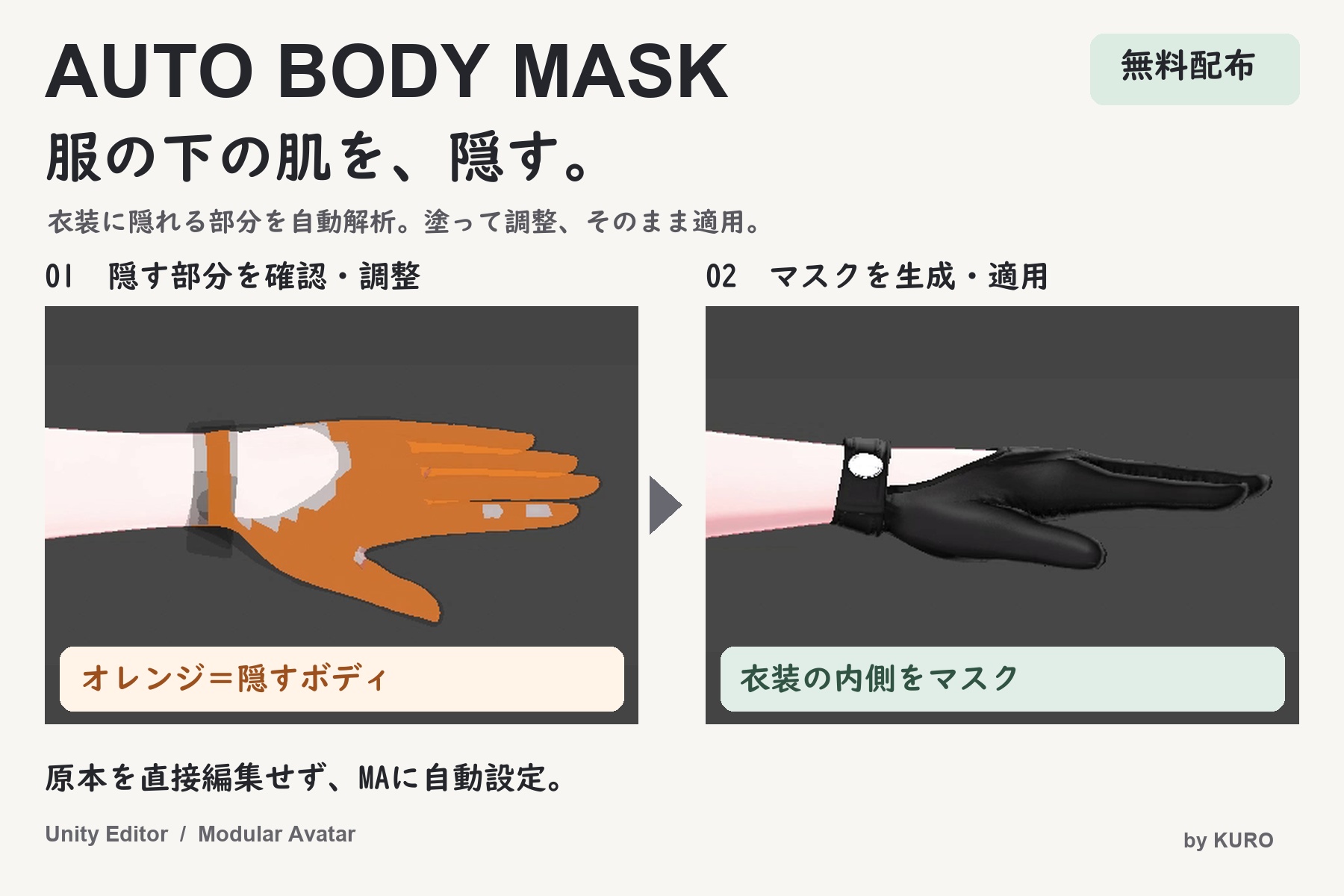
文書基準: 2026.10.06 · インストールした版のUIと商品説明もご確認ください。
01 / AUTO BODY MASK
何をするツール?
衣装の内側にあるボディを自動解析し、必要な部分を塗って調整して、非表示マスクを作るUnity Editor用ツールです。
「ボディと衣装を指定 → 自動解析 → 塗る・消す → 生成・適用」。外部ソフトでマスクを一から描かずに、モデルを見ながら作業できます。
無料配布ツールです。OVRWLD PAINTINGとは別の製品で、色や模様を描く一般ペイント機能ではなく、衣装の下のボディを隠すために使います。
02 / AUTO BODY MASK
更新履歴
v1.0.2 — v1.0.1のUnityパッケージに含まれていなかったPaintCommonを追加し、パッケージを再アップロードしました。
03 / AUTO BODY MASK
使用環境と準備
Unity 2022.3 / Modular Avatar 1.17.1のプロジェクトで開発しています。これは開発環境の記載で、すべてのバージョンの動作保証ではありません。配布版の商品説明もご確認ください。
VRChat SDK、Modular Avatar、同梱のPaintCommonが必要です。ボディは有効なメッシュとUV0を持つSkinnedMeshRendererで、ボディと衣装は同じAvatar Descriptor配下に置いてください。
通常のSceneにアバターを配置し、Play Modeを終了して作業します。衣装を着用した姿勢と位置を整え、Sceneとプロジェクトをバックアップしてください。
Mesh Cutter方式ではlilToonは必須ではありません。Alpha Mask方式は対象ボディの対応lilToonマテリアルが必要です。
04 / AUTO BODY MASK
導入とウィンドウの開き方
BOOTHの配布ファイルを取得し、パッケージの形式に合わせてUnityプロジェクトへインポートします。AutoBodyMaskとPaintCommonを一緒に導入し、コンパイルの完了を待ちます。
Unity上部のTools → UNRWLD → Auto Body Maskを開きます。初回は本ツールの利用規約画面が表示される場合があります。内容をご確認ください。
メニューが出ない場合はConsoleのコンパイルエラー、VRChat SDK・Modular Avatar・PaintCommonの導入状況を確認します。
操作手順
- 依存パッケージを確認してからツールをインポートします。
- Play Modeを終了し、Sceneのアバターを着用状態にします。
- Tools → UNRWLD → Auto Body Maskを開きます。
05 / AUTO BODY MASK
ボディと衣装を指定する
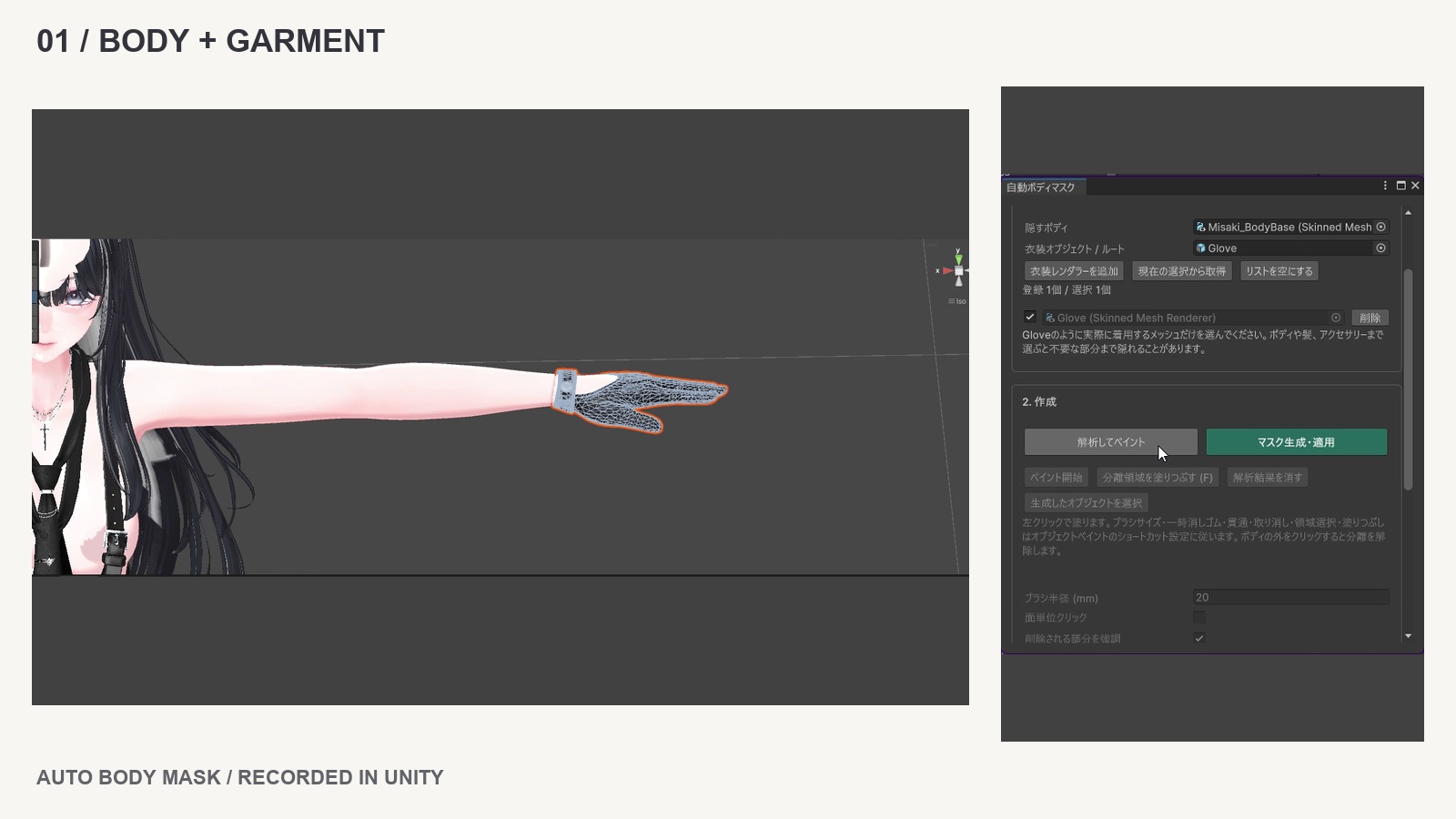
「隠すボディ」にBodyなどのSkinnedMeshRendererを指定します。衣装自身のRendererではなく、隠したい肌のメッシュを選びます。
「衣装オブジェクト / ルート」に衣装を入れ「衣装レンダラーを追加」、またはHierarchyで選んで「現在の選択から取得」を使います。追加後の一覧で実際に解析するRendererのチェックを確認します。
手袋ならGloveなどの着用メッシュだけを対象にします。髪・アクセサリー・別の衣装まで含めると、不要なボディまで隠れることがあります。「一覧を空にする」で対象を整理できます。
操作手順
- 隠すボディを指定します。
- 衣装のRendererを追加し、不要な項目のチェックを外します。
- 位置・姿勢・対象のアバターが正しいことを確認します。
06 / AUTO BODY MASK
自動解析を実行する
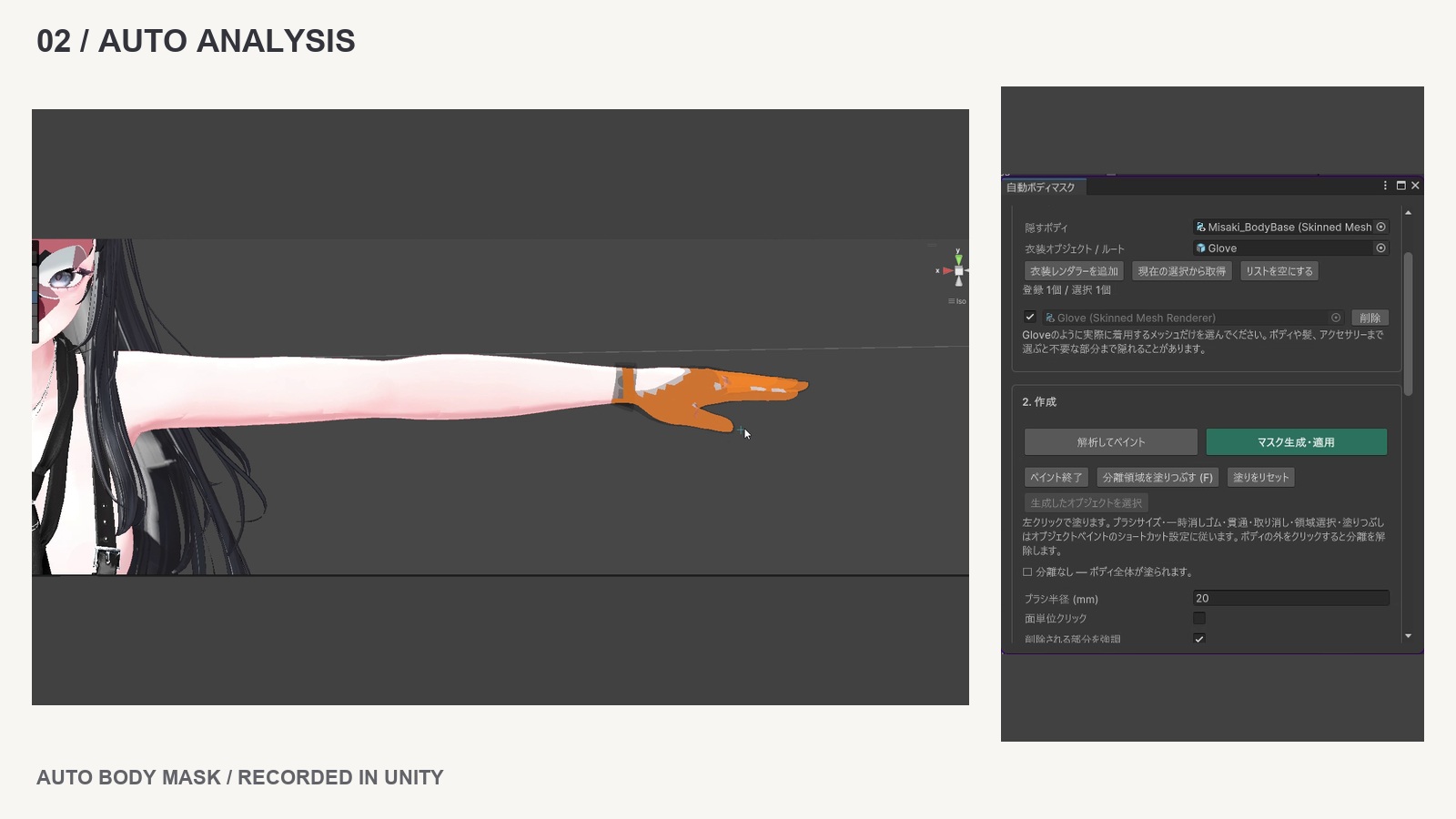
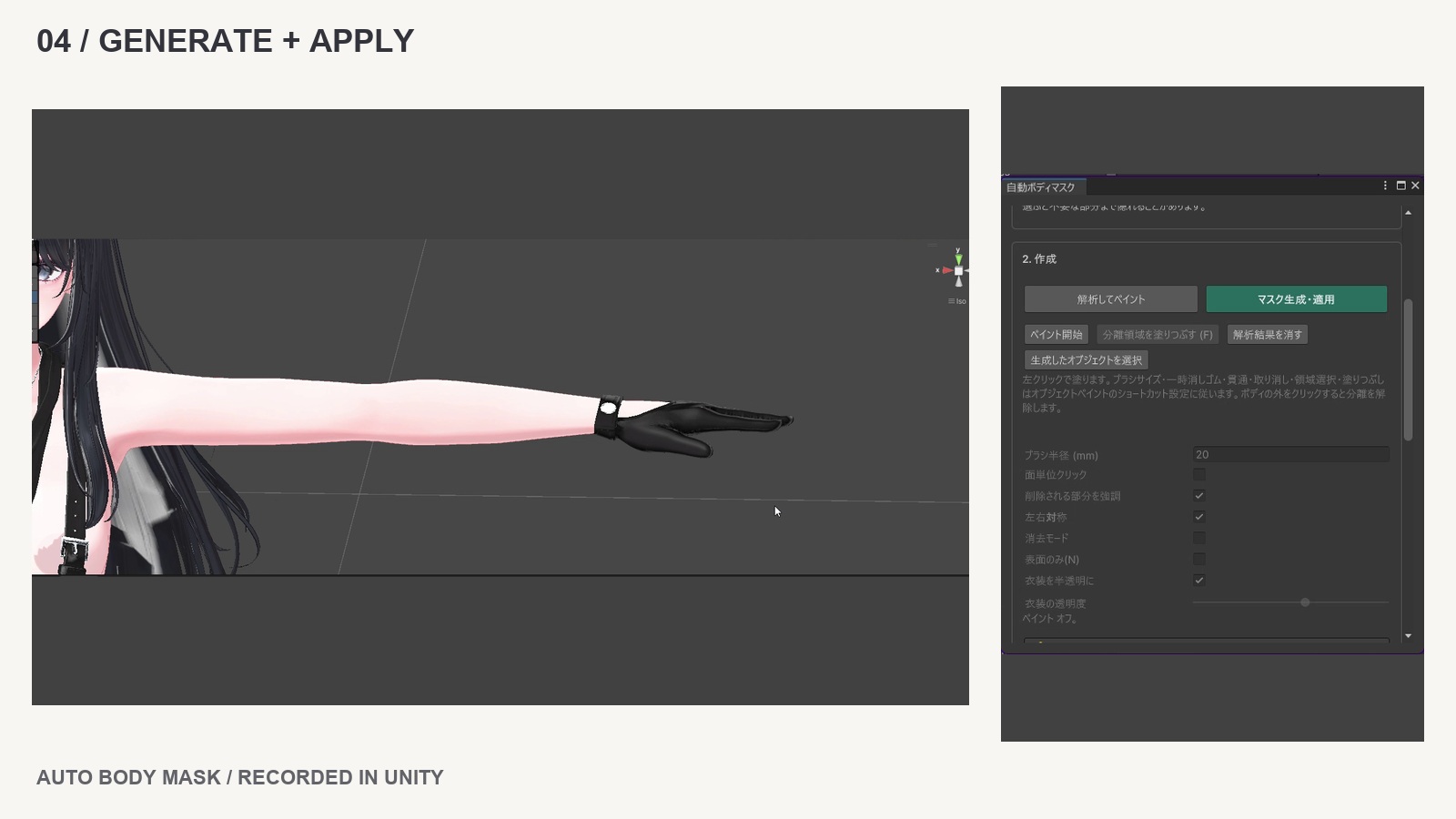
「解析してペイント」を押すと、現在のボーン変形とBlendShapeを反映した姿勢から、衣装に覆われるボディを検出し、そのままペイントへ入ります。
部位ごとの自動距離調整で、周囲の衣装との間隔に合わせて探索距離を決めます。最初は既定設定で解析し、結果を見て必要な部分を手動で直してください。
結果欄には選択頂点数・削除三角形数・距離範囲・警告などが表示されます。これは全アニメーションを通した自動判定ではなく、現在姿勢の解析です。
操作手順
- 衣装一覧の選択を確認して「解析してペイント」を押します。
- オレンジの隠す範囲を、手首・指先・開口部から確認します。
- 不足は塗り、余分は消しゴムで戻します。
07 / AUTO BODY MASK
プレビューの色と表示
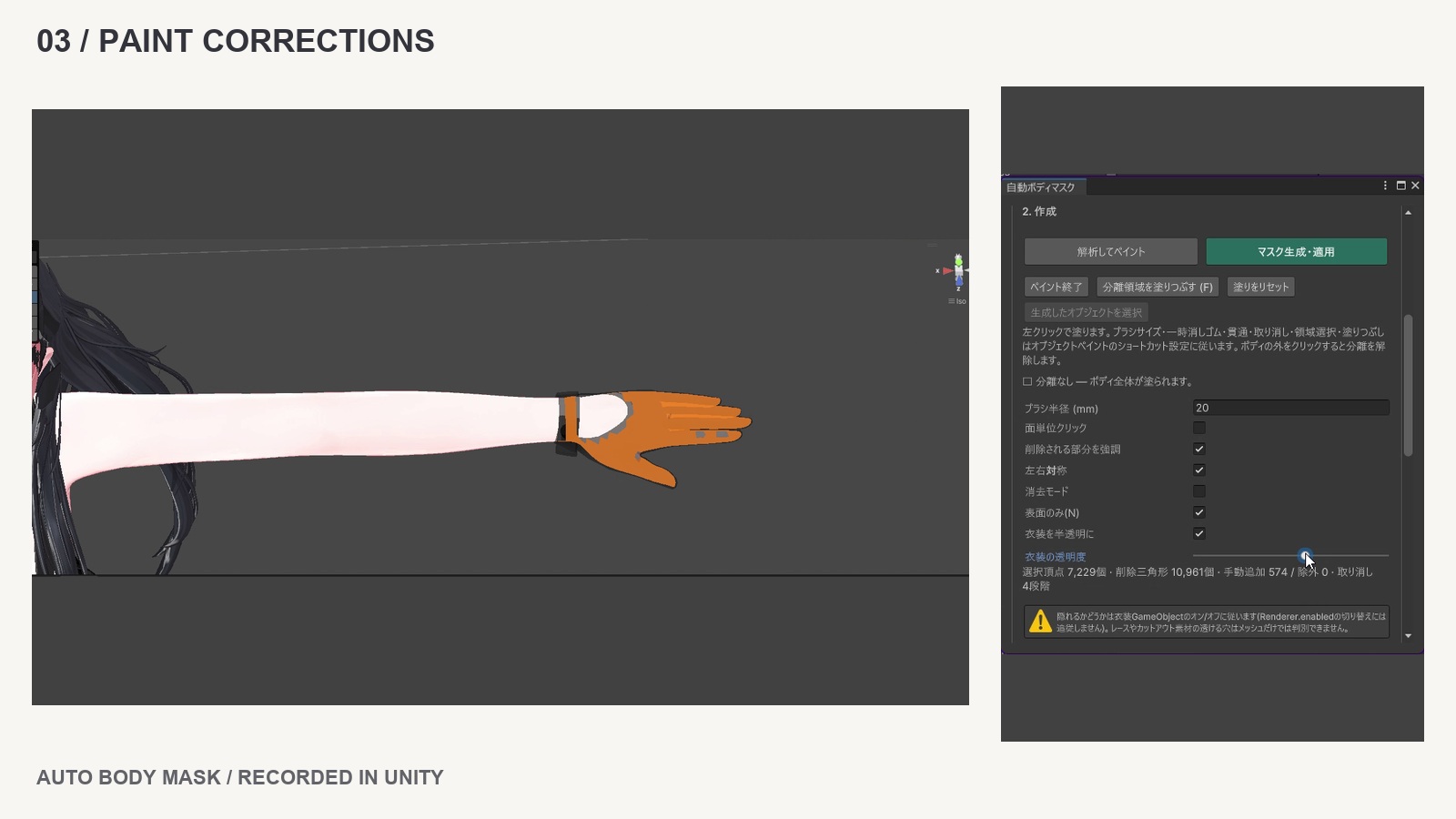
オレンジは「除去される部分を強調」の表示です。衣装の内側で隠すボディを重ねて示します。強調をオフにすると、切り取られた穴を確認できます。
「衣装を半透明」で衣装のシルエットを重ね、透明度を調整できます。通常のマテリアルの質感を完全に再現するプレビューではありません。
ペイント中は元Rendererの表示を一時的に切り替え、代替メッシュを描画します。終了・ウィンドウを閉じる・スクリプト再コンパイルでRendererを復帰させます。未適用のペイントは再コンパイルで失われる場合があります。
Alpha Mask方式でも、このペイント画面を最終的なピクセル単位の描画保証として扱わないでください。生成後の実際の表示を確認します。
08 / AUTO BODY MASK
塗る・消す・元に戻す
Sceneのボディ上を左ドラッグして、隠す部分を追加します。Ctrlを押してドラッグすると一時的に消しゴムとなり、隠す範囲から取り除けます。
「消しゴムモード」がオンなら通常ドラッグで消し、Ctrlで反対の動作になります。Ctrl+Z / Ctrl+Yでペイントを取り消し・やり直しできます。
「塗った内容を初期化」は手動補正を消して解析結果へ戻します。ペイント終了とマスク生成は別操作です。結果を残したい場合は生成・適用してください。
操作手順
- 手首・指先などを拡大し、小さいブラシで補正します。
- 残す肌はCtrlドラッグで消し、隠す肌はドラッグで追加します。
- 表示を回転して表裏を確認してから適用します。
09 / AUTO BODY MASK
ブラシ・面単位・表裏
ブラシ半径はmmで指定します。通常のブラシはカーソル範囲の頂点を選びます。Mesh Cutterの削除境界は三角形単位なので、極小ブラシにしてもメッシュ密度より細かく切れません。
「面単位クリック」はカーソル下の三角形の頂点を選び、半径を無視します。選択した頂点に接する隣の三角形も隠れることがあります。
「表面のみ」をオンにすると画面を向く面だけ、オフにすると深さに関係なくブラシ円の表裏を対象にします。裏側まで意図せず消さないよう確認します。
10 / AUTO BODY MASK
UV島・メッシュを分離して編集
ボディ上にカーソルを置いてLでUV島、Shift+Lでつながったメッシュを分離範囲へ追加します。繰り返すと範囲が累積し、Ctrl+Lで取り除けます。
分離中は範囲内だけを編集し、範囲外は暗く表示されます。ボディの外をクリックすると全分離を解除します。UV島と3Dの接続メッシュは異なる単位です。
Fで分離範囲を一括塗り、Ctrl+Fで一括消去します。分離なしではカーソル下のUV島が対象になります。「分離範囲を塗りつぶす」ボタンも使えます。
操作手順
- 対象部分へカーソルを置いてLまたはShift+Lを押します。
- 明るく残った分離範囲を確認して塗ります。
- Fで一括塗り、Ctrl+Fで一括消去。ボディ外のクリックで解除します。
11 / AUTO BODY MASK
左右対称・複数対象
左右対称をオンにすると反対側の対応する頂点も編集します。対応関係は元のメッシュから調べるため、片腕だけ上げた姿勢でも利用できます。非対称メッシュでは機能が無効になり、一致状況を確認できます。
複数の衣装を選んで一度に解析・生成できますが、手動ペイントは一覧の最初の衣装を基準にします。衣装ごとに細かく直す場合は、ひとつずつ解析・補正・適用してください。
ボディが複数のSkinnedMeshRendererに分かれている場合、Mesh Cutterではボディごとに繰り返します。Alpha Maskは同じ衣装への再生成で先の自動設定が置き換わる場合があるため、複数ボディへの適用を同じ手順で保証しません。
12 / AUTO BODY MASK
Mesh CutterとAlpha Maskの違い
詳細設定の「隠す方式」で選びます。初期値はMesh Cutterです。衣装・ボディの用途に合わせて選び、生成後に実際の動作を確認してください。
操作手順
- 詳細設定を開いて隠す方式を選びます。
- Alpha MaskではボディのlilToon対応と既存マスクを確認します。
- 生成後にコンポーネント・表示・衣装トグルを確認します。
| 項目 | Mesh Cutter | Alpha Mask |
|---|---|---|
| 仕組み | MAが対象の三角形を除去 | lilToonでピクセルを透明化 |
| 境界 | 頂点・三角形単位 | 生成したマスクのピクセル単位 |
| ポリゴン | ビルド時に削減 | 残る |
| 必要な設定 | MA Mesh Cutter + By Mask | 対応lilToon + MA MaterialSetter |
| マスクの色 | 白: 除去する頂点 / 黒: 残す | 白: 残す / 黒: 隠す |
方式によって保存マスクの白黒の意味が逆になります。ペイントのオレンジ表示と保存PNGの色を混同しないでください。
13 / AUTO BODY MASK
生成されるHierarchyとInspector
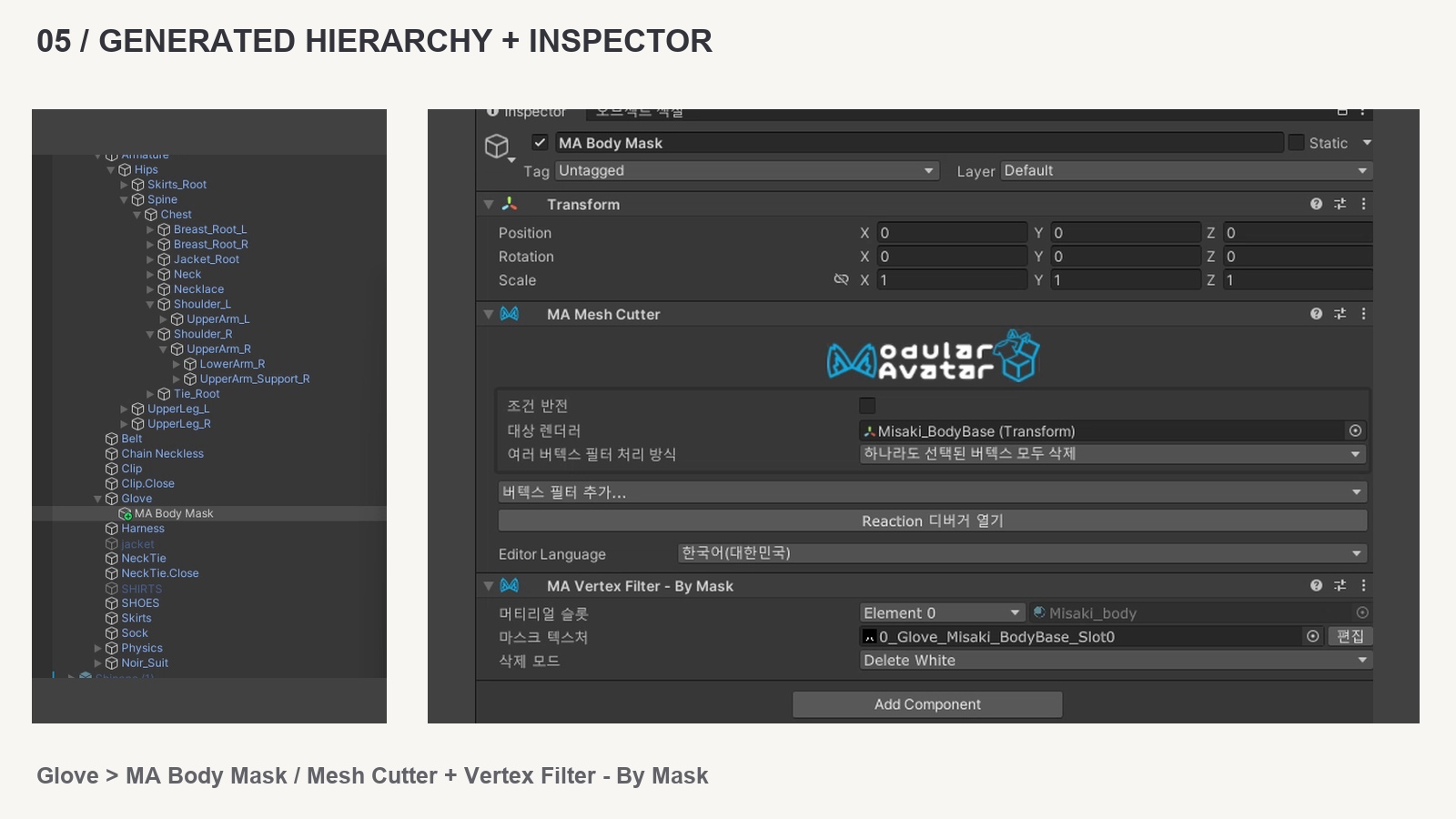
Mesh Cutter方式では、対象衣装RendererのGameObjectの子に「MA Body Mask」が作られます。撮影例ではGlove → MA Body Maskです。
InspectorのMA Mesh Cutterには隠すボディの参照が設定されます。MA Vertex Filter - By Maskにはボディのマテリアルスロットと生成したPNGが指定され、Delete Whiteで白い頂点を除去します。
スロットが複数ならフィルターもスロットごとに作られ、選択頂点の和集合で処理されます。選択頂点に接する三角形全体が除去されるため、PNGの白い輪郭と最終的な切断境界は完全には一致しません。
操作手順
- 生成後に「生成したオブジェクトを選択」を押します。
- Hierarchyで衣装の子「MA Body Mask」を確認します。
- Inspectorで対象ボディ・スロット・PNG参照を確認します。
14 / AUTO BODY MASK
Alpha Maskの条件と生成物
Alpha Maskは対応lilToonのカットアウト版マテリアルを生成し、MA MaterialSetterで衣装に紐付けます。元のマテリアルは直接上書きしません。
通常・Outline・Tessellation系の対応lilToonが対象です。lilToon Liteや他のシェーダーでは使えないため、Mesh Cutter方式を選んでください。
衣装側に「AutoBodyMask AlphaMask (衣装名)」とMA MaterialSetterが作られ、保存フォルダーにAlphaMask PNGと.matが追加されます。白は表示、黒は非表示です。
ピクセル単位の境界を使えますが、メッシュのポリゴン数は減りません。MA Mesh Cutterのコンポーネント構成とは異なります。
生成マテリアルのAlpha Maskは新しいマスクへ置き換わります。元のボディが既にlilToon Alpha Maskを使っている場合、その効果が保持されるとは限らないため、生成後の表示を必ず確認してください。
このページのHierarchy・Inspector写真はMesh Cutter方式の撮影例です。Alpha Mask生成画面の写真ではありません。
15 / AUTO BODY MASK
生成・適用・最終確認
「マスク生成・適用」を押します。ペイント中は手動補正した結果から生成し、再解析をせずに適用します。ただし重複UVの保護などで一部の頂点が除外される場合があります。
適用するとペイントが終了し、元Rendererの表示が復帰します。Mesh CutterではEdit ModeのSceneにボディが元通り見えても正常です。最終的な切断はPlay Modeやアップロード後に確認します。
生成オブジェクトを確認してSceneを保存します。手首・指・肘を動かし、衣装の着脱と肌の見え方をテストします。現在の解析姿勢で正しくても、別の姿勢で隙間が出ることがあります。
操作手順
- 補正結果を確認して「マスク生成・適用」を押します。
- 生成オブジェクトを選び、PNG参照を確認してSceneを保存します。
- Play Modeまたはアップロード後に動作と着脱を確認します。
16 / AUTO BODY MASK
衣装を外したときの動作
生成マスクは衣装GameObjectの有効・無効とModular AvatarのReactive規則に従います。衣装を外す設定はGameObjectのアクティブ状態で構成してください。
Renderer.enabledだけを切り替えるトグルには追従しません。衣装だけ見えなくなっても、マスクが有効なままになる可能性があります。
既存の衣装メニューやアニメーションに組み込んだら、衣装オン・オフの両方をPlay Modeや実際のアバターで確認してください。
17 / AUTO BODY MASK
解析の詳細設定
通常は既定設定から始めます。解析設定を変えたら再解析が必要です。再解析で手動補正がリセットされる可能性があるため、先に適用結果を確認してください。
| 設定 | 役割と注意点 |
|---|---|
| 部位ごとの自動距離調整 | 周囲の間隔で探索距離を調整。オフでは距離上限を一律に使います。 |
| 探索距離の上限(cm) | 遠い衣装まで誤検出しないための上限です。 |
| 自動距離の余裕倍率 | 周囲の間隔の中央値に掛けます。大きくすると遠い部分も対象になります。 |
| 小さな内部空白を埋める | 小さく囲まれた未検出部分を補います。意図した穴も埋まる場合があります。 |
| 空白の最大直径(mm) | 埋める空白のサイズを制限します。開いた裾や大きな穴は別です。 |
| マスク解像度 | 512 / 1024 / 2048 / 4096。既定値2048。完全に同じUVは高解像度でも分離できません。 |
| 重複UVの露出頂点を保護 | 同じUVに残す頂点があると隠す頂点を除外し、露出部分を守ります。 |
| 境界を保守的に処理 | 衣装端の露出三角形を守ります。細い縁で残る部分は手動確認してください。 |
18 / AUTO BODY MASK
保存先・更新・元に戻す
既定の保存先はAssets/AutoBodyMasks/<アバター名_日時_ID>/です。衣装・ボディ・マテリアルスロットごとにPNGを生成します。保存先はUnityプロジェクトのAssets以下を指定してください。
Alpha Maskでは追加のAlphaMask PNGと.matも保存されます。生成した参照ファイルを移動・削除する場合は、InspectorにMissingが出ていないか確認します。
再生成すると以前の自動オブジェクトが置き換わり、選択が0件なら以前の対象マスクが除去されます。Mesh Cutterは衣装・ボディの組み合わせで処理しますが、Alpha Maskは同じ衣装にある先の自動設定も置き換わる場合があります。
Unity Undo/RedoでSceneへの適用を戻せますが、PNGなどの保存ファイルは残ります。Undoが不要になってから不要フォルダーを整理してください。元FBX・元ボディメッシュ・元マテリアル・ボーンは直接上書きしません。
操作手順
- ProjectのAssets/AutoBodyMasksを開きます。
- 今回の日時・IDのフォルダーとInspector参照を照合します。
- Sceneを戻す場合はUndo。不要ファイルは参照とUndoを確認してから整理します。
19 / AUTO BODY MASK
操作早見表
以下は現行コードの初期設定です。共通のショートカット設定を変更した場合はウィンドウの表示が優先です。古い説明のXではなく、表裏切替の現行初期値はNです。
| 入力 | 動作 |
|---|---|
| 左ドラッグ | 隠す部分を塗る |
| Ctrl + ドラッグ | 一時的に消す(消しゴムモード中は逆) |
| [ / ] | ブラシ半径を小さく / 大きく |
| N | 表面のみ / 表裏の切替 |
| Ctrl+Z / Ctrl+Y | ペイントを取り消す / やり直す |
| L | UV島を分離範囲に追加 |
| Shift+L | つながったメッシュを追加 |
| Ctrl+L | 分離範囲から除く |
| ボディ外をクリック | 分離をすべて解除 |
| F / Ctrl+F | 分離範囲・カーソル下のUV島を塗る / 消す |
20 / AUTO BODY MASK
適用範囲と注意点
透明・レース・アルファカットアウトの穴は衣装メッシュの幾何解析で判別しません。肌を見せたい部分は消しゴムで戻し、実際の表示を確認してください。
現在の姿勢だけを解析します。ゆったりした裾・スカート・コートや隣の指では、動いたときの露出や誤検出を確認してください。
重複UVは同じ画像位置を共有します。保護機能で不要な除去を減らせますが、完全に同じUVを独立して隠すことはできません。
Mesh Cutterは三角形単位、Alpha Maskは透明化でポリゴン維持です。「すべての衣装で自動的に完全な結果」や「全シェーダー対応」を保証する機能ではありません。
21 / AUTO BODY MASK
よくある問題と解決方法
解析ボタンが押せません。
Play Modeを終了し、ボディと少なくとも1つの衣装Rendererを指定・選択してください。同じアバター内のSceneオブジェクトかも確認します。
生成後にボディが元通り見えます。
ペイント用の代替表示を終了して元Rendererに戻すためです。Mesh CutterはEdit Modeでは切断結果を表示しません。生成オブジェクトを確認し、Play Modeやアップロード後にテストしてください。
指や衣装の端が消えすぎます。
Mesh Cutterでは選択頂点に触れる三角形全体が消えます。不要部分を消しゴムで戻し、表面のみ・境界保護・対象衣装を確認してください。細い境界が必要でlilToon対応ならAlpha Maskも検討できます。
衣装を消しても肌が戻りません。
Renderer.enabledだけのトグルか確認します。衣装GameObjectのアクティブ状態とMA Reactive規則で切り替え、生成オブジェクトの配置も確認してください。
Alpha Maskで生成できません。
ボディのシェーダーが対応lilToonか確認します。Liteや他シェーダーの場合はMesh Cutterを使い、Consoleとステータスのエラーを確認してください。
やり直したら古いPNGが残りました。
Undo参照を維持するため、以前の出力ファイルは自動削除しません。現在のInspector参照を確認し、Undoが不要になってから整理してください。
22 / AUTO BODY MASK
利用条件とお問い合わせ
無料配布でも本ツールの利用条件は適用されます。再配布・商用利用の可否はサイトの利用ガイドと配布版に同梱されたLICENSEをご確認ください。
本ツールで作った結果物と、本ツール自体の再配布は別です。アバター・衣装・外部素材の条件もそれぞれ確認してください。
お問い合わせにはUnity・MA・ツールのバージョン、Mesh Cutter / Alpha Mask、再現手順、Consoleのエラーを添えてください。制作: KURO。